
Prolog Web: Cadastro e Consulta de Abastecimentos
Acessando o menu de abastecimento
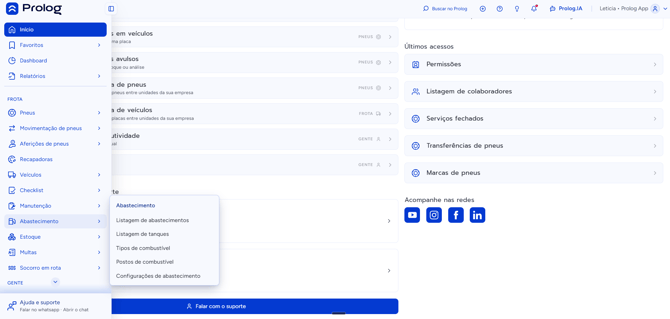
- No Prolog Web, localize e clique na funcionalidade Abastecimento no menu lateral (sidebar).
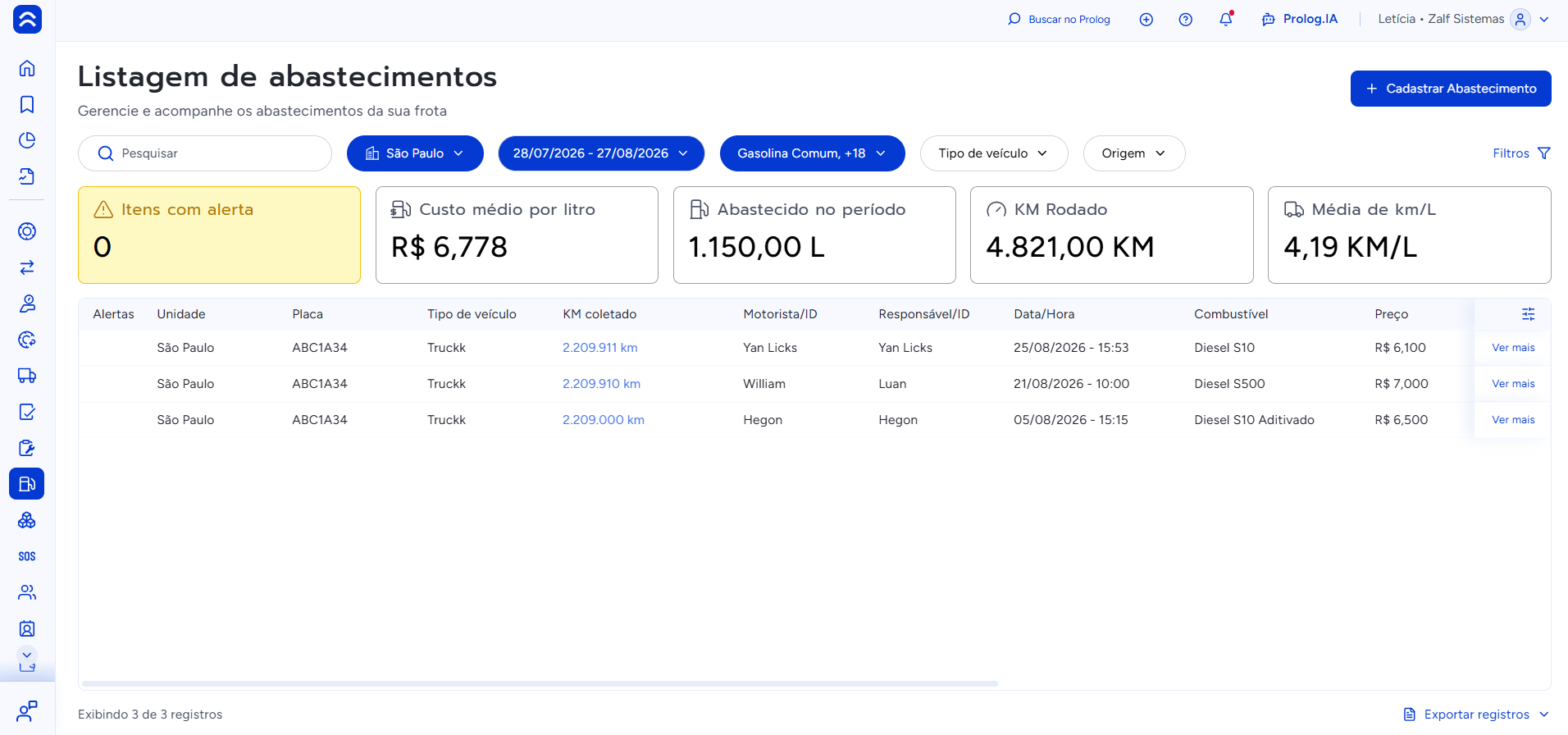
- Ao acessar, você visualizará a Listagem de abastecimentos, que exibe cards com indicadores importantes:
- Itens com alerta
- Custo médio por litro
- Abastecimentos no período
- KM rodado
- Média de Km/L
Preenchendo os dados do veículo e do posto
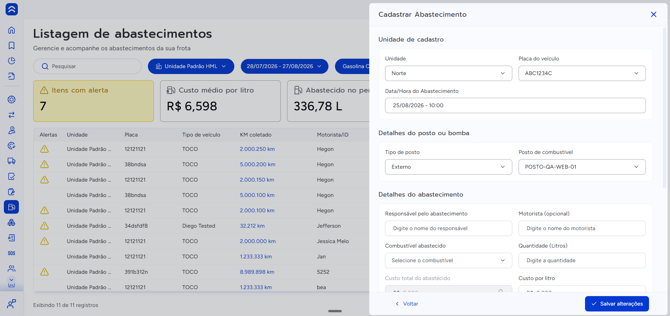
- Para iniciar um novo registro, clique no botão para Cadastrar abastecimento.
- Preencha a Unidade de cadastro:
- Selecione a Unidade
- Informe a Placa do veículo
- Defina a Data e hora do abastecimento (é permitido registrar datas retroativas, se necessário)
- Preencha os Detalhes do posto ou bomba:
- Selecione o Tipo de posto (Interno ou Externo)
- Informe o nome do Posto de combustível
Detalhes do abastecimento e finalização
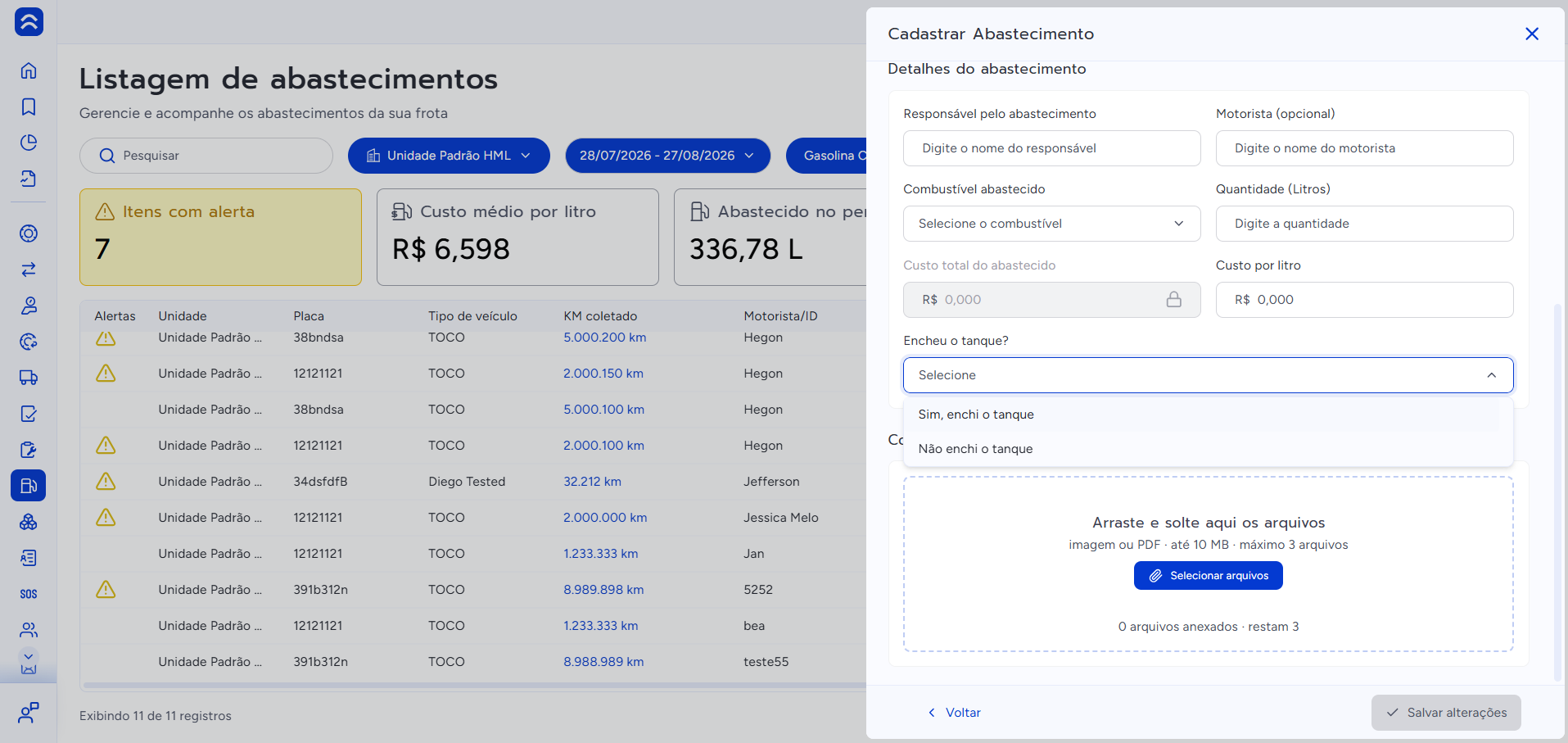
- Preencha as informações específicas da operação:
- Responsável pelo abastecimento
- Motorista
- Combustível abastecido (tipo)
- Quantidade (em litros)
- Custo por litro
- Custo total do abastecimento
- Responda à pergunta: Encheu o tanque? (Sim ou Não).
- (Opcional) Anexe o Comprovante do abastecimento para auditoria futura.
- Clique em Salvar alteração para concluir o cadastro.
Consultando abastecimentos realizados
- Na tela de listagem, utilize o campo de pesquisa para facilitar a busca.
- Aplique os filtros rápidos disponíveis:
- Unidade
- Período
- Tipo de combustível
- Tipo de veículo
- Origem
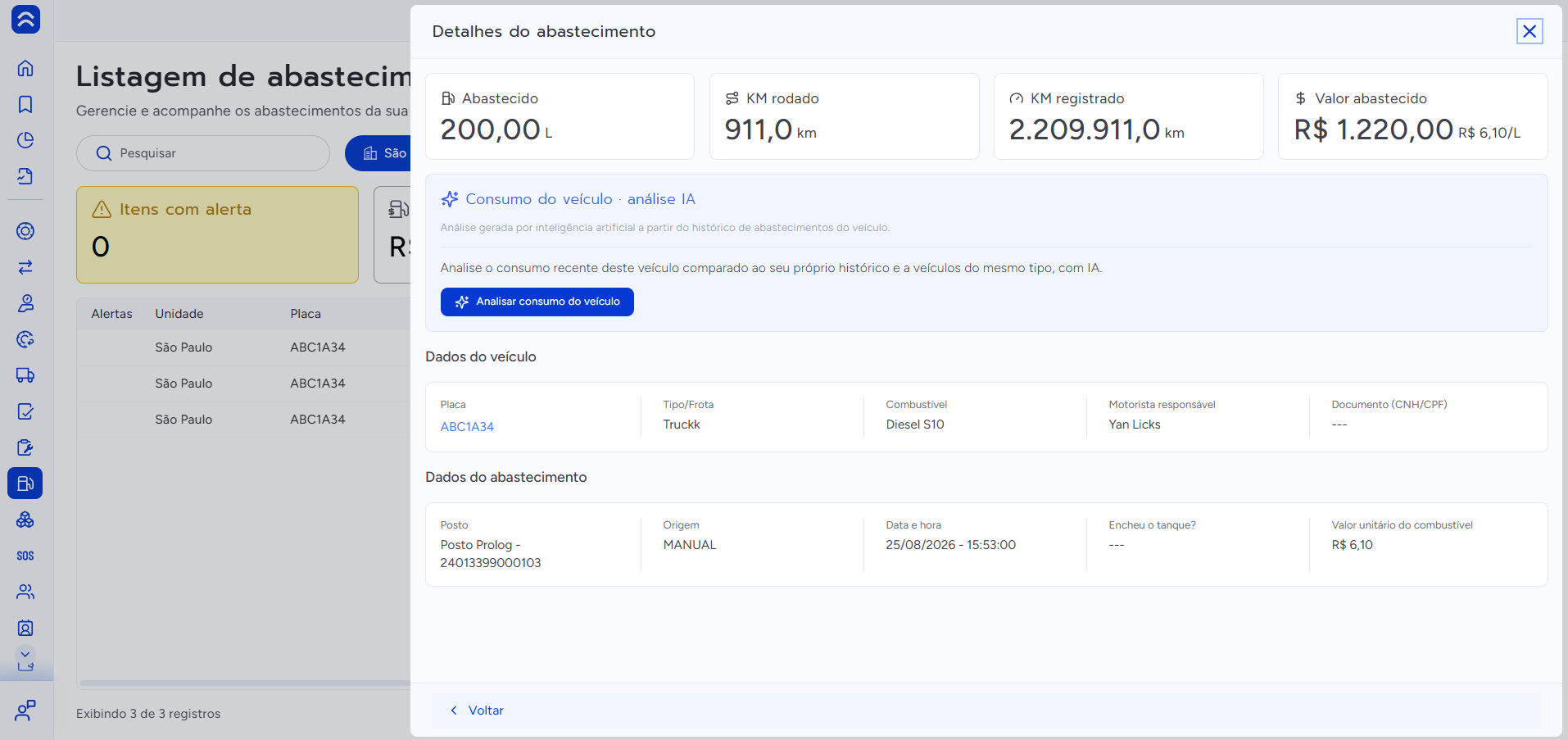
- Para ver todos os detalhes de um registro específico, clique em "Ver mais" na linha do abastecimento desejado.
Prolog App: Versão para mobile
No aplicativo mobile, o processo de lançamento é basicamente o mesmo, mas com algumas diferenças na navegação e no cálculo automático de valores.
Acessando a função no aplicativo
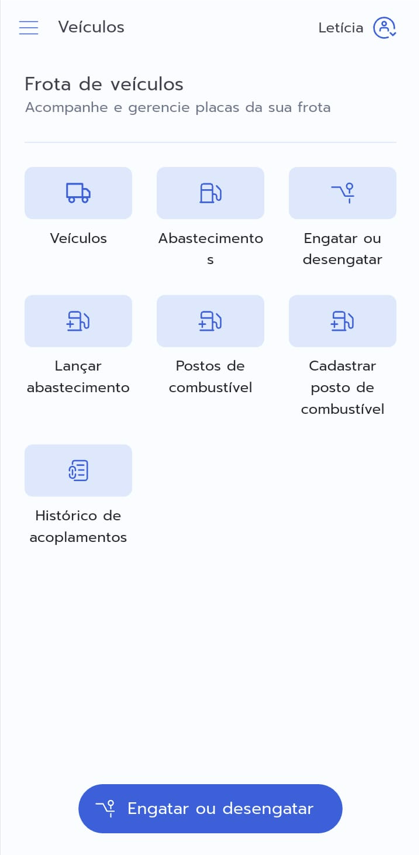
- Abra o Prolog App e acesse o menu Veículos.
- Localize e selecione a opção Lançar Abastecimento.
Preenchendo os dados no app
- Detalhes do veículo e motorista:
- Selecione a Placa do veículo
- Informe o Responsável pelo abastecimento
- Informe o Motorista
- Detalhes do posto ou bomba:
- Selecione o Tipo de posto (Interno ou Externo)
- Informe o Posto de combustível
- Detalhes do abastecimento:
- Defina a Data e hora do abastecimento (permitido ser retroativo)
- Selecione o Combustível abastecido
- Informe o Custo por litro
- Informe a Quantidade (litros)
- O Custo total será calculado automaticamente pelo sistema com base na quantidade e no valor por litro.
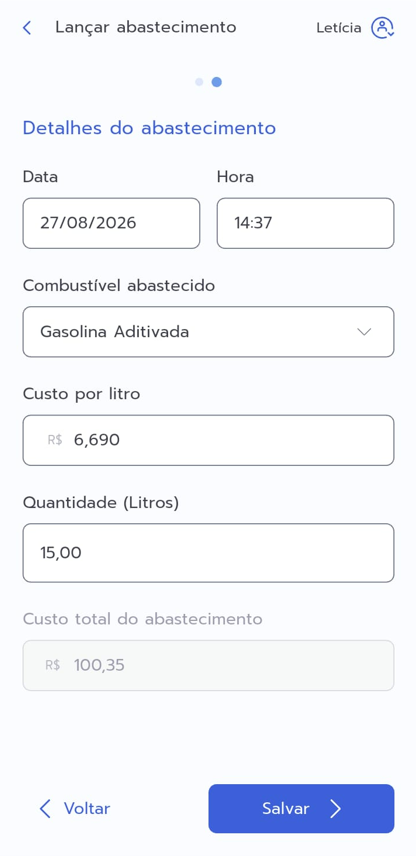
- Toque em Salvar para finalizar o registro.
Consultando abastecimentos no app
Para consultar um abastecimento já realizado pelo aplicativo:
- Acesse o menu principal do app.
- Selecione a opção Abastecimentos.
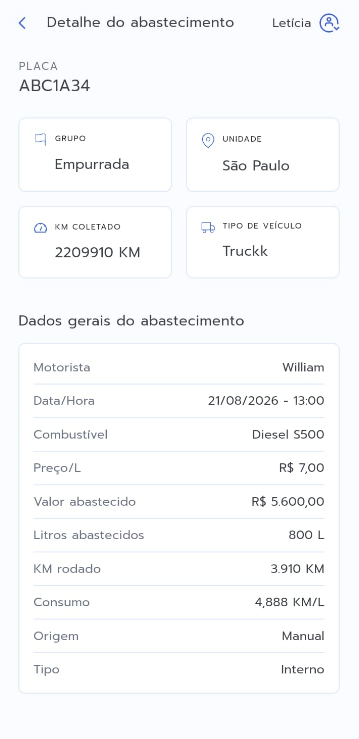
- Utilize os filtros ou a busca para localizar o registro desejado e toque nele para visualizar os detalhes completos.
Dicas importantes
✅ Datas retroativas: O sistema permite lançar abastecimentos com data e hora anteriores à atual, ideal para regularizar registros esquecidos.
✅ Cálculo automático: No Prolog App, o custo total é calculado automaticamente ao inserir a quantidade e o valor por litro, evitando erros de digitação.
✅ Comprovantes: Sempre que possível, anexe a foto do cupom fiscal ou nota para garantir a rastreabilidade e facilitar auditorias.
✅ Precisão nos dados: Responder corretamente se o tanque foi cheio ("Sim" ou "Não") impacta diretamente a precisão do cálculo da média de Km/L do veículo.
Ficou com alguma dúvida sobre como cadastrar ou consultar abastecimentos? Entre em contato com nossa equipe de suporte através da Central de Atendimento:
- Prolog Web: Clique no botão "Falar com o Suporte" no canto superior direito da tela.
- Prolog App: Acesse o menu "Central de atendimento" na tela inicial do aplicativo.