
O Prolog solicita a quilometragem do veículo em diversos processos, como:
- Checklists;
- Aferições;
- Movimentações de pneus;
- Fechamento de Ordens de Serviço;
- Socorro em rota.
Caso um colaborador informe um valor incorreto, isso pode impactar diretamente:
- O KM atual registrado do veículo;
- Os indicadores de desempenho da frota;
- Os cálculos de rendimento dos pneus (CPK);
- Relatórios e dashboards que utilizam a quilometragem como base.
Para corrigir essas informações, utilize a tela Evolução de KM, disponível no Prolog Web.
Importante: A edição de quilometragem está disponível exclusivamente no Prolog Web. Não é possível alterar registros de KM pelo Prolog App.
Acessando a evolução de KM
Para localizar o histórico de quilometragem:
-
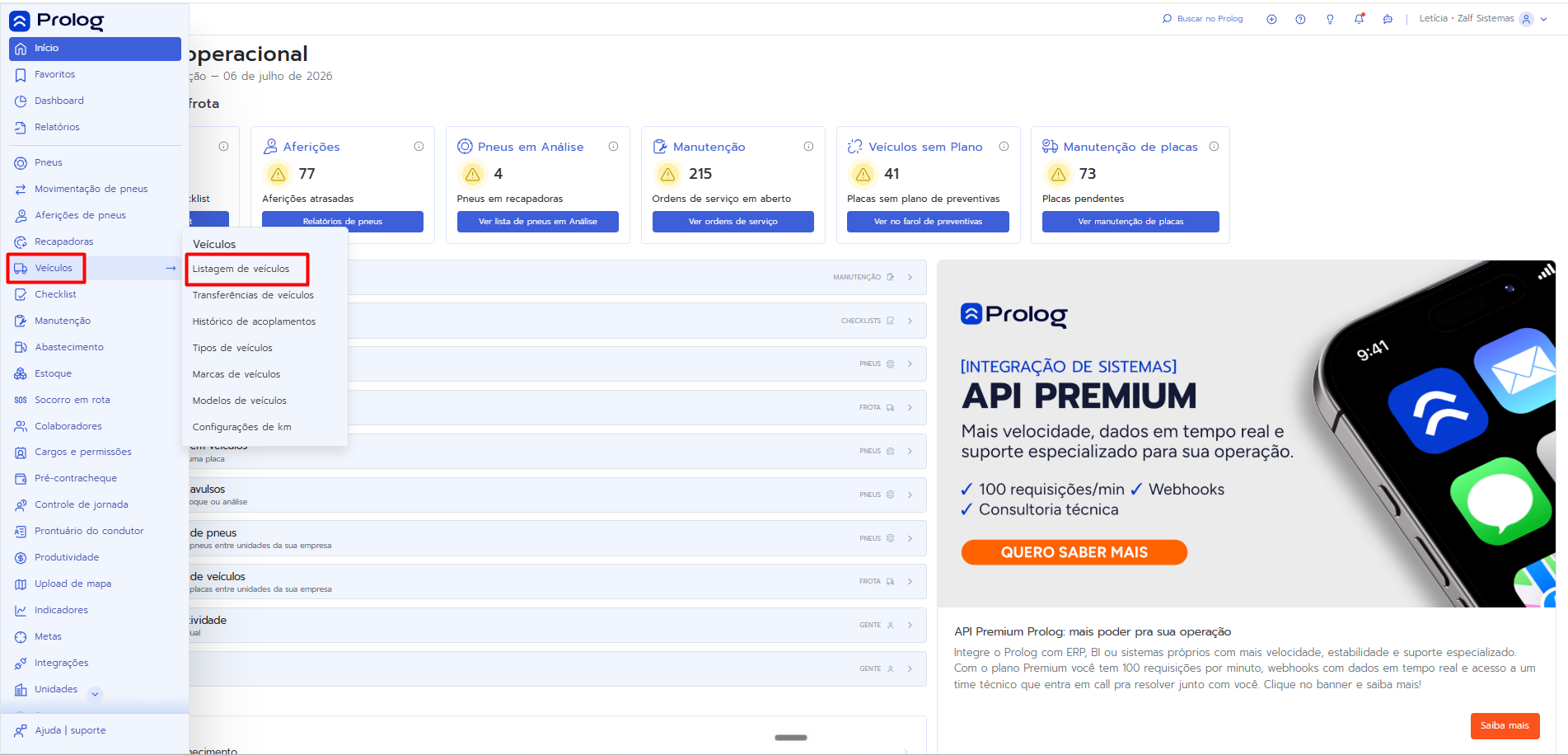
Acesse o Prolog Web;
-
No menu lateral, selecione: Veículos > Listagem
-
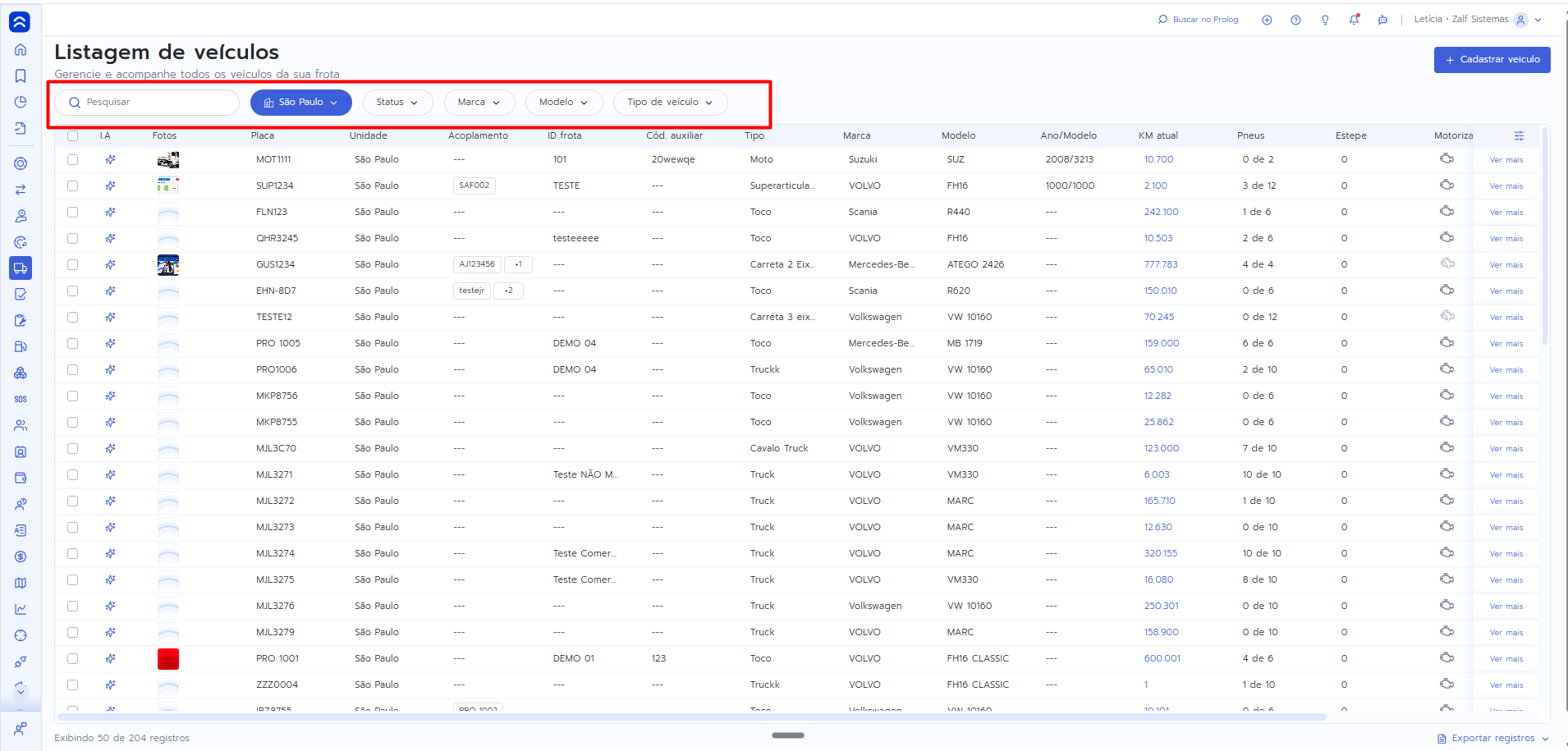
Localize o veículo desejado utilizando uma das opções:
-
Campo de busca (placa ou ID Frota);
-
Filtros por unidade;
-
Status;
-
Marca;
-
Modelo.
- Tipo de veículo
-
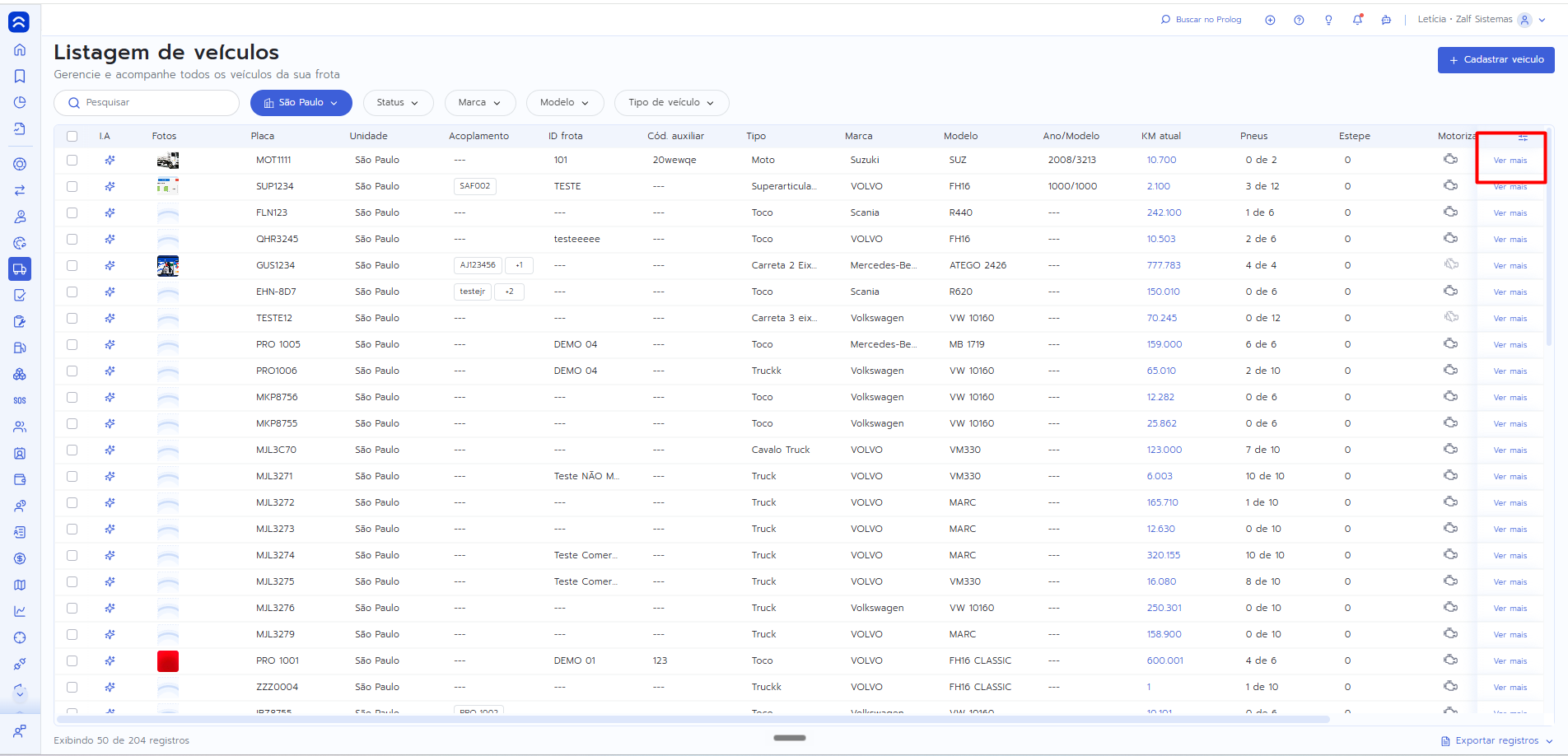
Clique em Ver mais para abrir os detalhes do veículo.
Visualizando o histórico de quilometragem
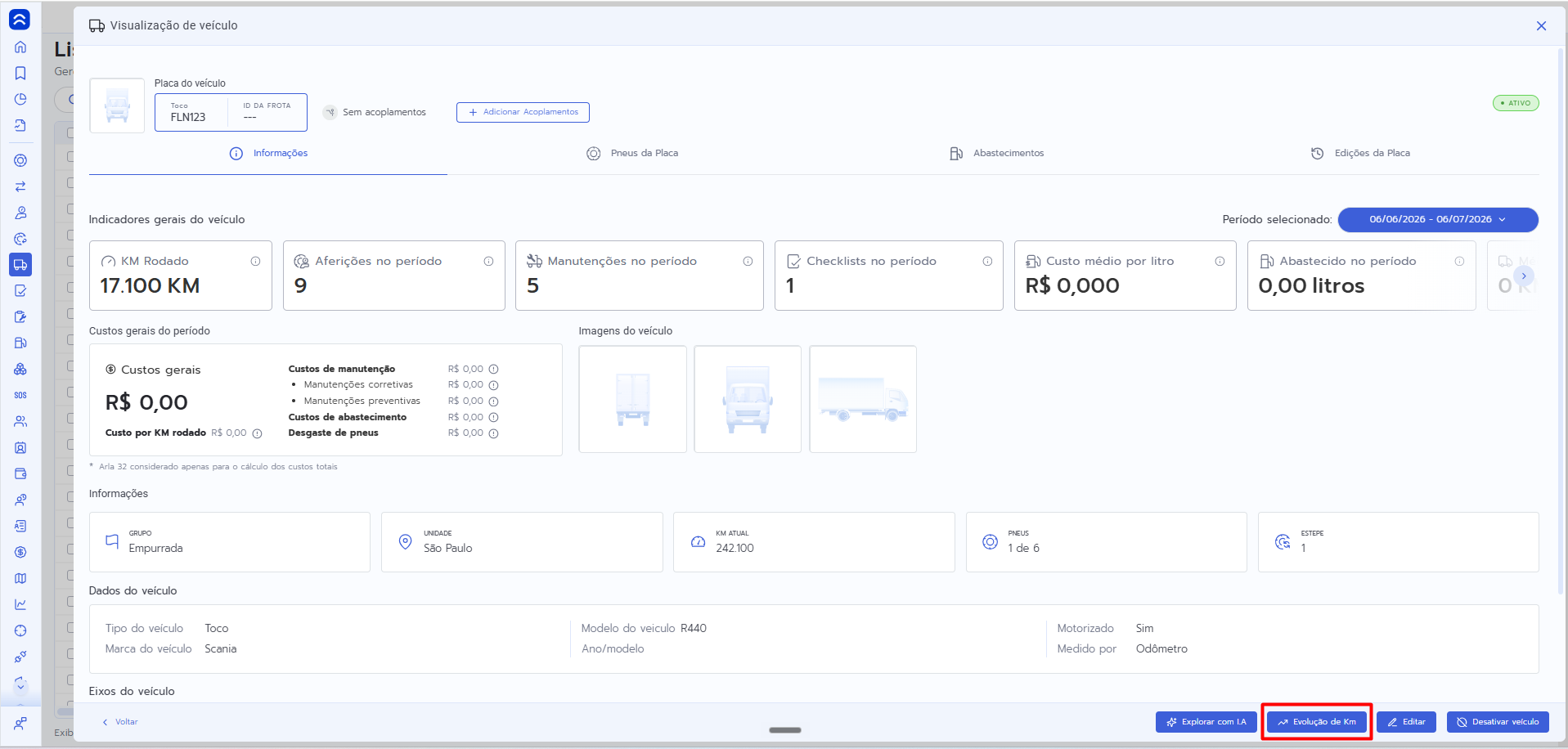
Na tela de detalhes do veículo:
- Clique em Evolução de KM.
Na tela de evolução é possível:
- Definir um período utilizando as datas inicial e final;
- Filtrar por tipo de processo, como:
- Checklist;
- Aferição;
- Movimentação;
- Ordem de Serviço;
- Outros processos que registram quilometragem.
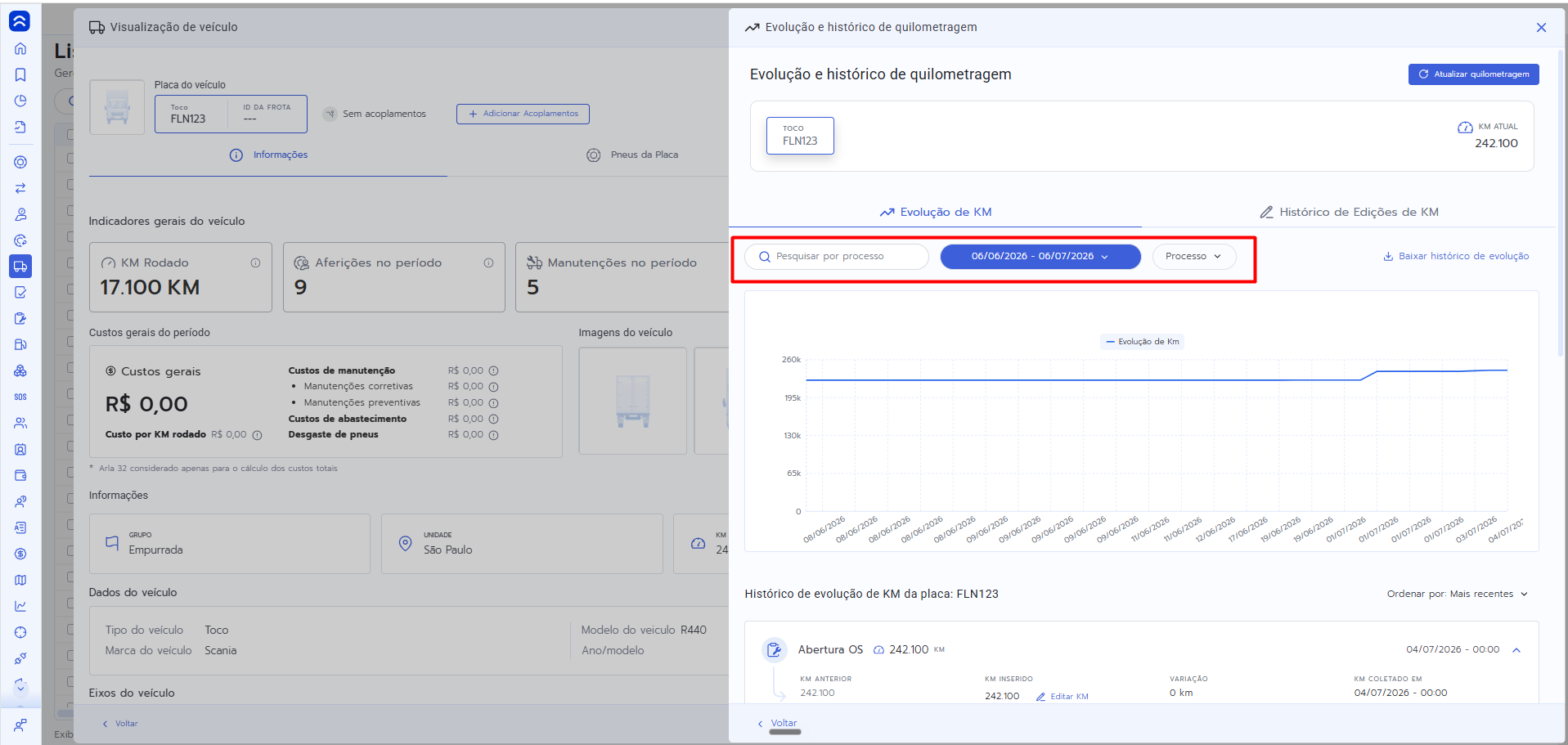
O sistema exibirá todo o histórico de registros encontrados para os filtros selecionados.
Entendendo a coluna "Variação"
A coluna Variação apresenta a diferença de quilometragem em relação ao registro anterior.
Importante: Ao aplicar filtros por tipo de processo, o valor da variação poderá ser diferente da sequência real de coletas, pois o cálculo considera apenas os registros exibidos na pesquisa.
Editando a quilometragem
Para corrigir um registro:
- Localize o processo com a quilometragem incorreta;
- Clique em Editar KM;
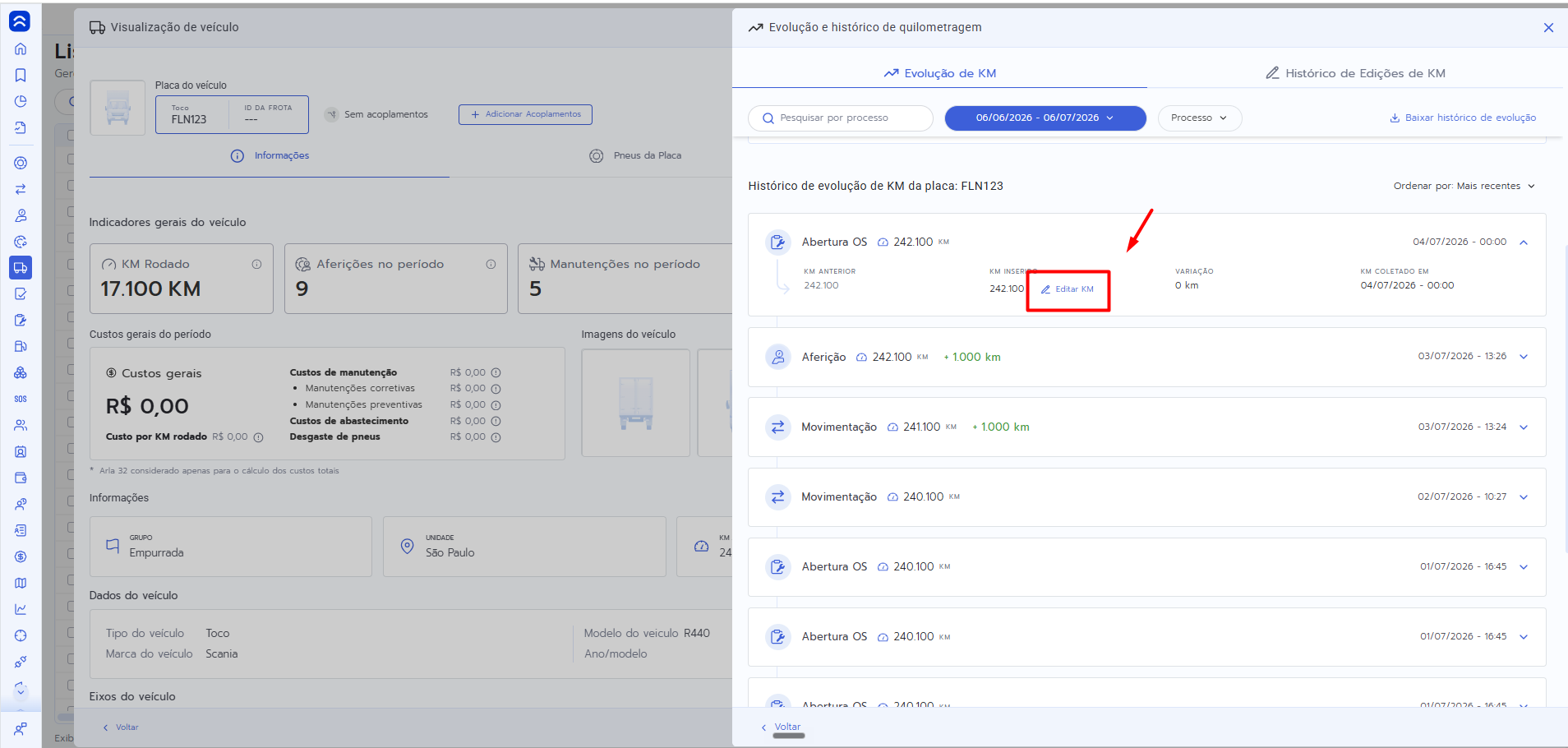
- No modal exibido:
- Informe a quilometragem correta;
- Revise os dados do processo;
- Clique em Atualizar KM.
Após a confirmação, o sistema exibirá a mensagem:
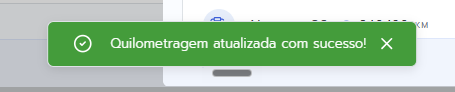
Manter a quilometragem correta no sistema permite:
- Maior precisão nos indicadores da frota;
- Cálculos mais confiáveis de CPK;
- Melhor controle da vida útil dos pneus;
- Relatórios consistentes;
- Histórico de quilometragem sempre atualizado.
Disponibilidade da funcionalidade
A edição da quilometragem está disponível apenas no:
- Prolog Web
Suporte adicional
Entre em contato com a Central de Atendimento caso:
- Não consiga localizar a tela de Evolução de KM;
- Não tenha permissão para editar a quilometragem;
- Identifique divergências após a atualização do KM;
- Tenha dúvidas sobre os impactos da alteração nos indicadores da frota.
Ao entrar em contato, informe:
"Preciso de ajuda para editar a quilometragem de um veículo no Prolog."
Ficou com alguma dúvida? Entre em contato com o nosso suporte através da nossa Central de Atendimento! Como entrar em contato com a nossa equipe.