
Acessando o menu de setores
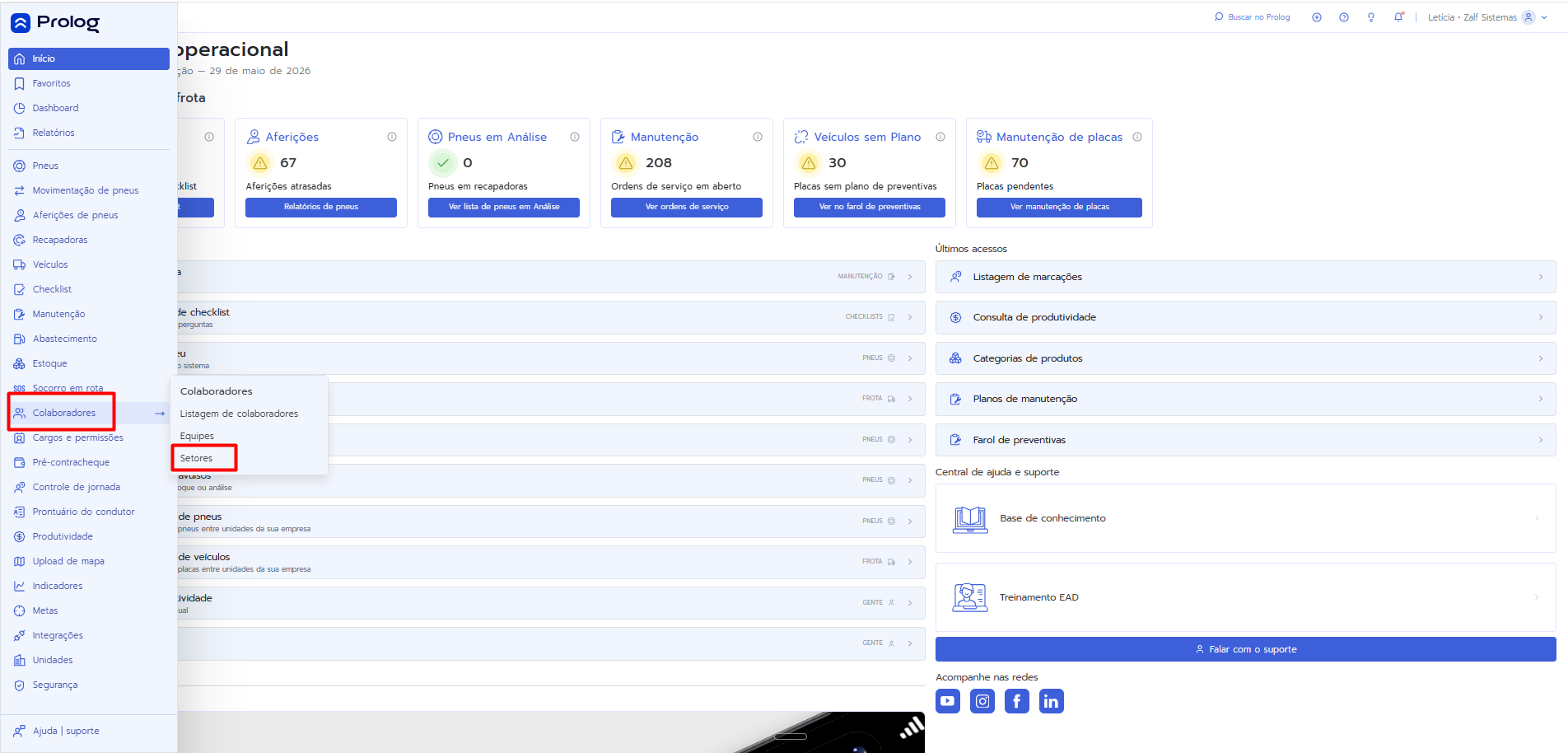
Para acessar a tela de setores:
- Acesse o Prolog Web;
- No menu lateral, selecione:
Colaboradores > Setores
Criando um novo setor
Para cadastrar um novo setor:
- Clique em “Novo setor”;
- Selecione a unidade desejada;
- Insira o nome do setor;
- Clique em “Salvar alterações”
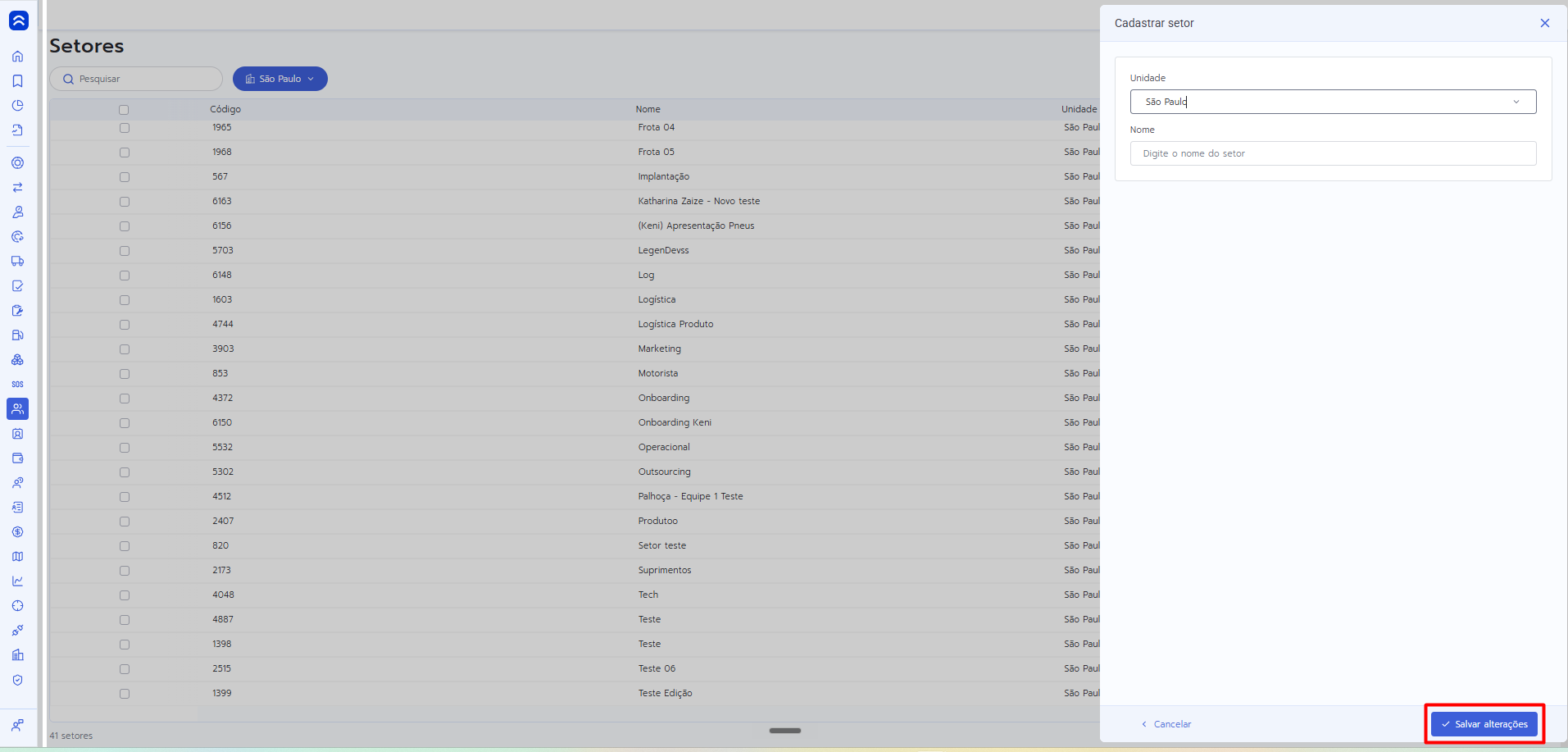
Após salvar, o novo setor ficará disponível na organização.
Editando um setor existente
Também é possível editar setores já cadastrados.
Para realizar a edição:
- Localize o setor desejado;
- Clique em:
Ver mais > Editar
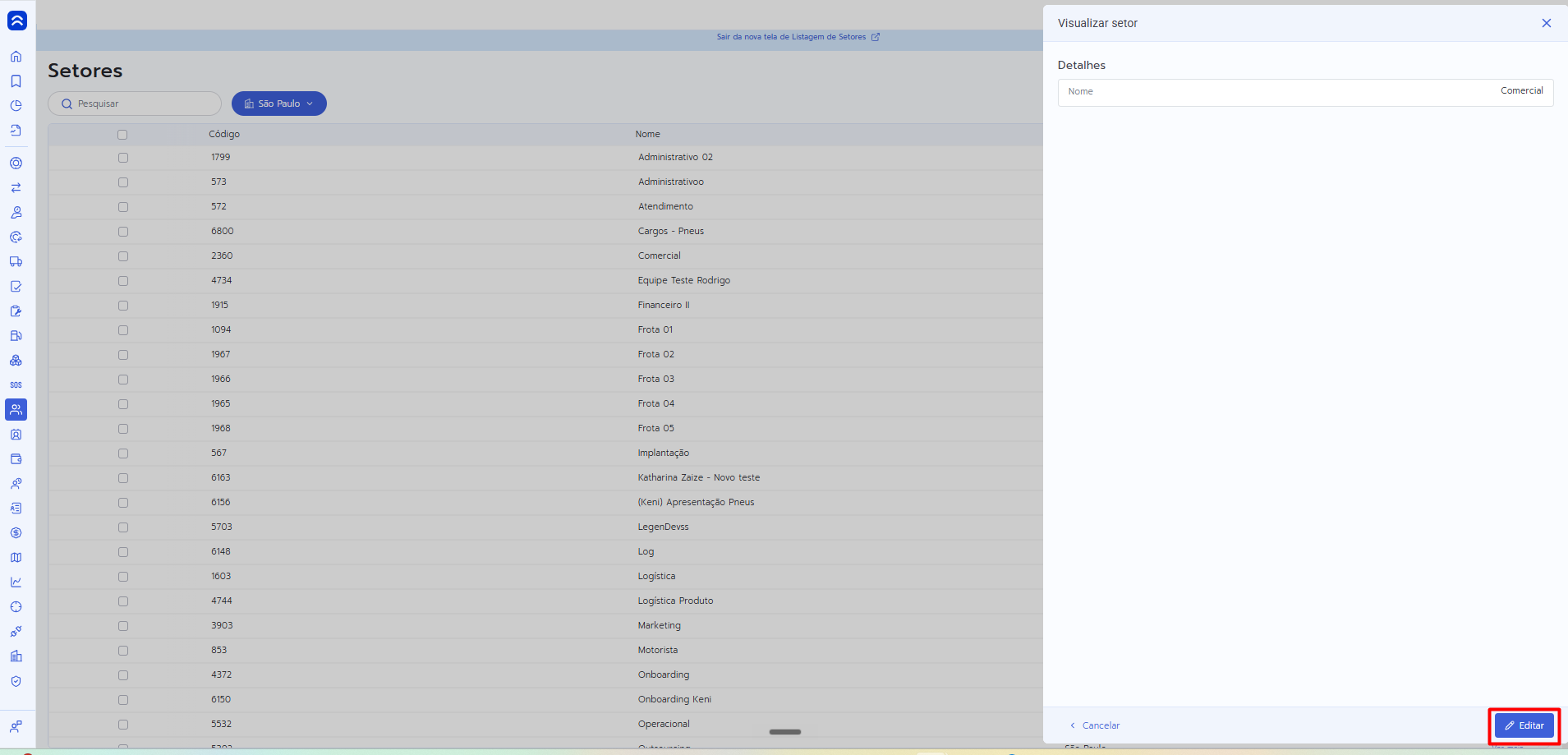
- Faça as alterações necessárias;
- Clique em “Salvar alterações”
As informações do setor serão atualizadas no sistema.
Benefícios da gestão de setores
A funcionalidade de setores ajuda na organização da estrutura da empresa, permitindo:
- Melhor gestão de colaboradores;
- Organização das equipes;
- Estruturação da operação;
- Facilidade na segmentação de usuários;
- Controle mais eficiente das informações organizacionais.
Importante: Esse processo só é possível ser feito no Prolog Web
Suporte adicional
Entre em contato com a Central de Atendimento caso:
- Não consiga acessar o menu de setores;
- Tenha dúvidas sobre cadastro ou edição;
- Não consiga salvar alterações;
- Identifique inconsistências nos setores cadastrados;
- Precise validar permissões de acesso.
Ao entrar em contato, informe:
“Preciso de ajuda para cadastrar ou editar setores no Prolog Web.”
Ficou com alguma dúvida? Entre em contato com o nosso suporte através da nossa Central de Atendimento! Como entrar em contato com a nossa equipe.