
Acessando a listagem de veículos
Para gerenciar o status dos veículos:
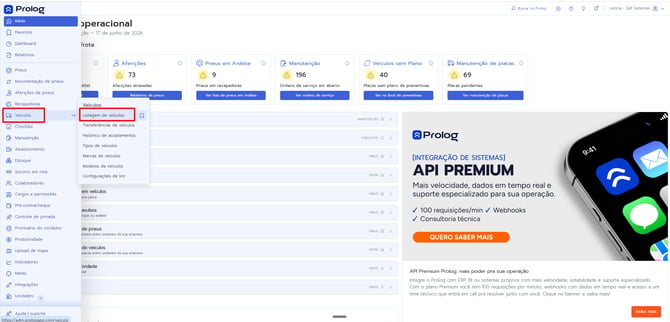
- Acesse o Prolog Web;
- No menu lateral, selecione: Veículos > Listagem de veículos
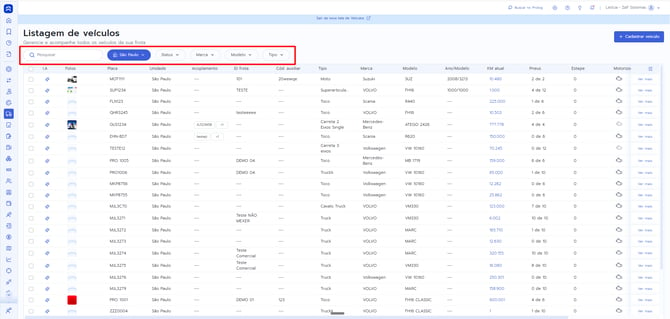
- Utilize os filtros disponíveis para localizar o veículo desejado.
Os filtros incluem:
- Placa;
- Unidade;
- Status.
- Marca;
- Modelo;
- Tipo de veículo;
Atenção: Manter veículos inativos corretamente cadastrados ajuda a evitar cobranças indevidas e mantém a base de dados organizada.
Quando inativar um veículo?
Recomenda-se inativar veículos que:
- Foram vendidos;
- Não pertencem mais à operação;
- Estão permanentemente fora de uso;
- Não devem mais participar dos processos operacionais.
Inativando um veículo individualmente
Para desativar um único veículo:
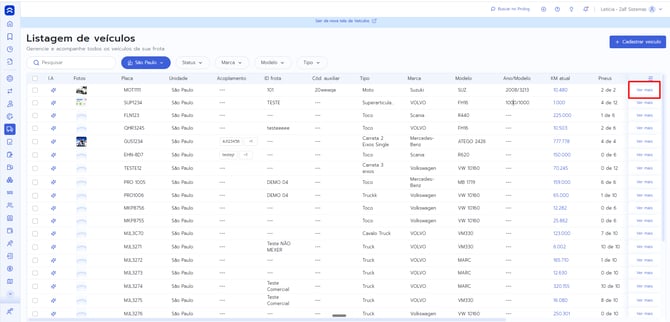
- Na listagem de veículos, localize a placa desejada;
- Clique em: "Ver mais"
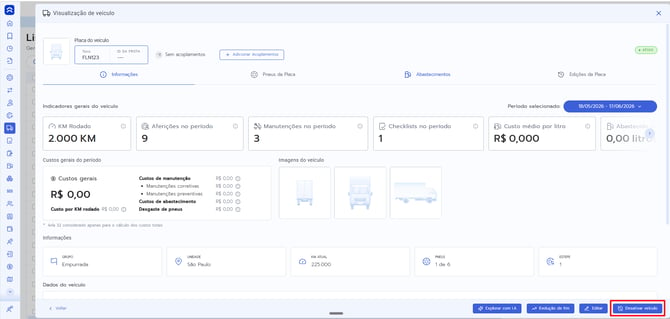
- Na tela de detalhes do veículo, selecione: "Desativar veículo"
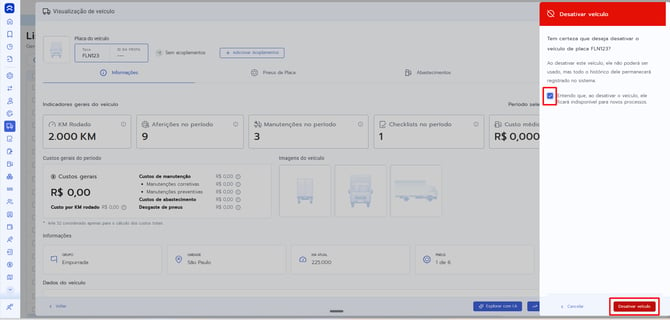
Confirmando a inativação
Ao iniciar o processo:
- Leia as informações exibidas pelo sistema;
- Marque a opção de confirmação;
- Clique em: "Desativar veículo"
Após a confirmação, o veículo ficará indisponível para novos processos operacionais.
O que acontece quando um veículo é inativado?
Ao desativar um veículo:
- Ele deixa de participar dos processos operacionais;
- Não poderá ser utilizado em novas operações do sistema;
- Seu histórico permanece armazenado;
- Nenhuma informação é excluída.
Os registros continuam disponíveis para consulta e auditoria.
Ativando um veículo individualmente
Caso seja necessário retornar um veículo à operação:
-
Acesse: "Veículos > Listagem"
-
No filtro de status, selecione: "Inativo"
- Localize o veículo desejado;
- Clique em: "Ver mais"
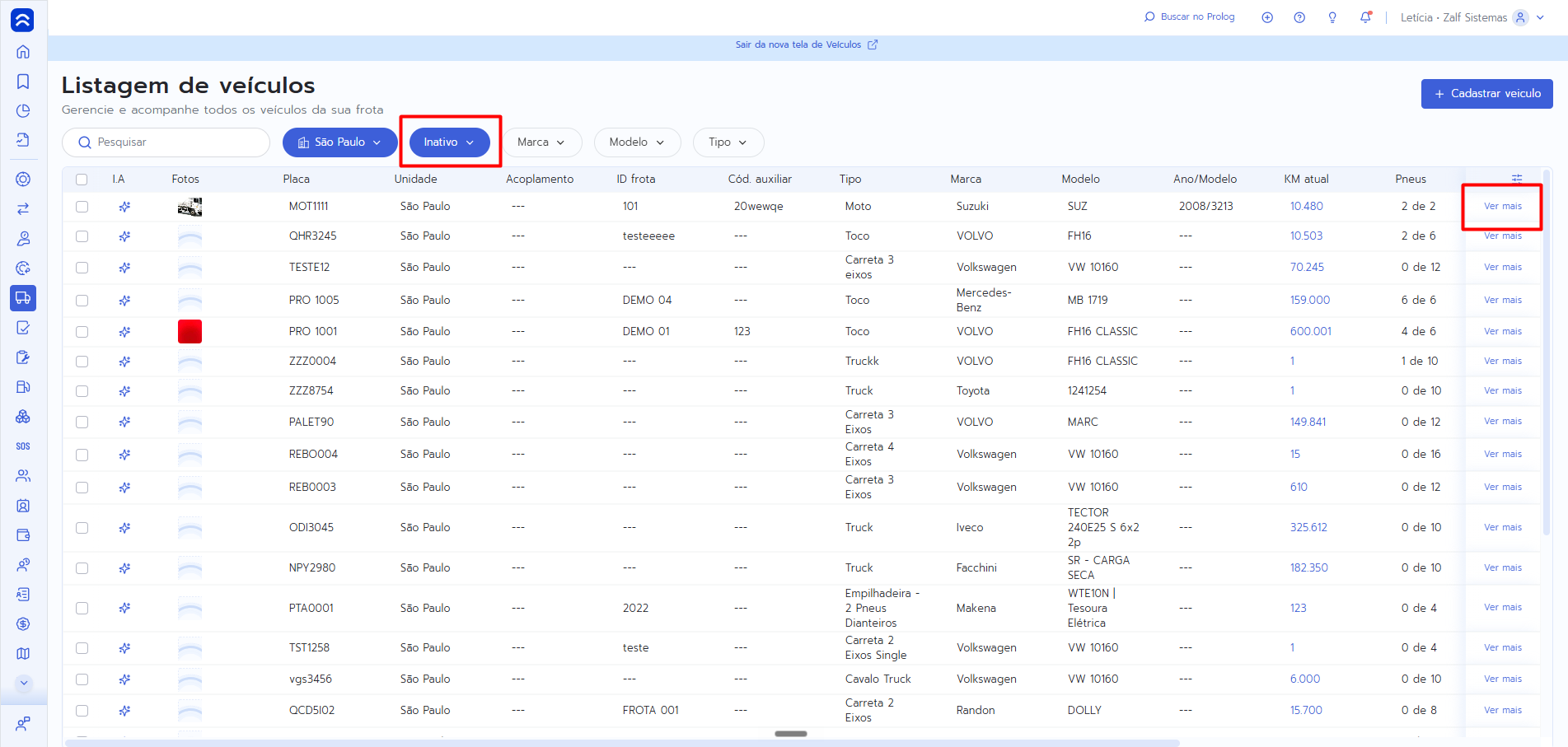
Reativando o veículo
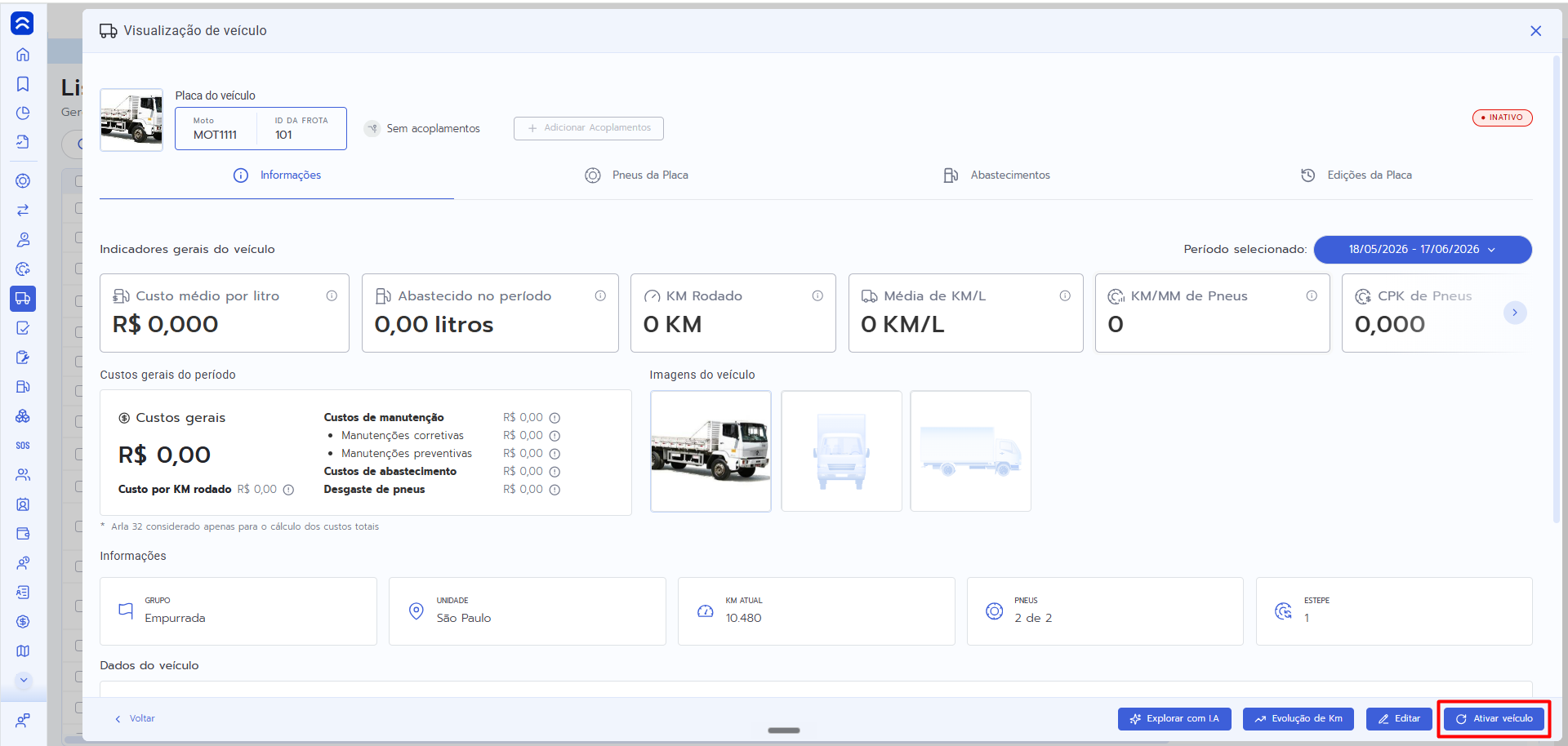
Na tela de detalhes:
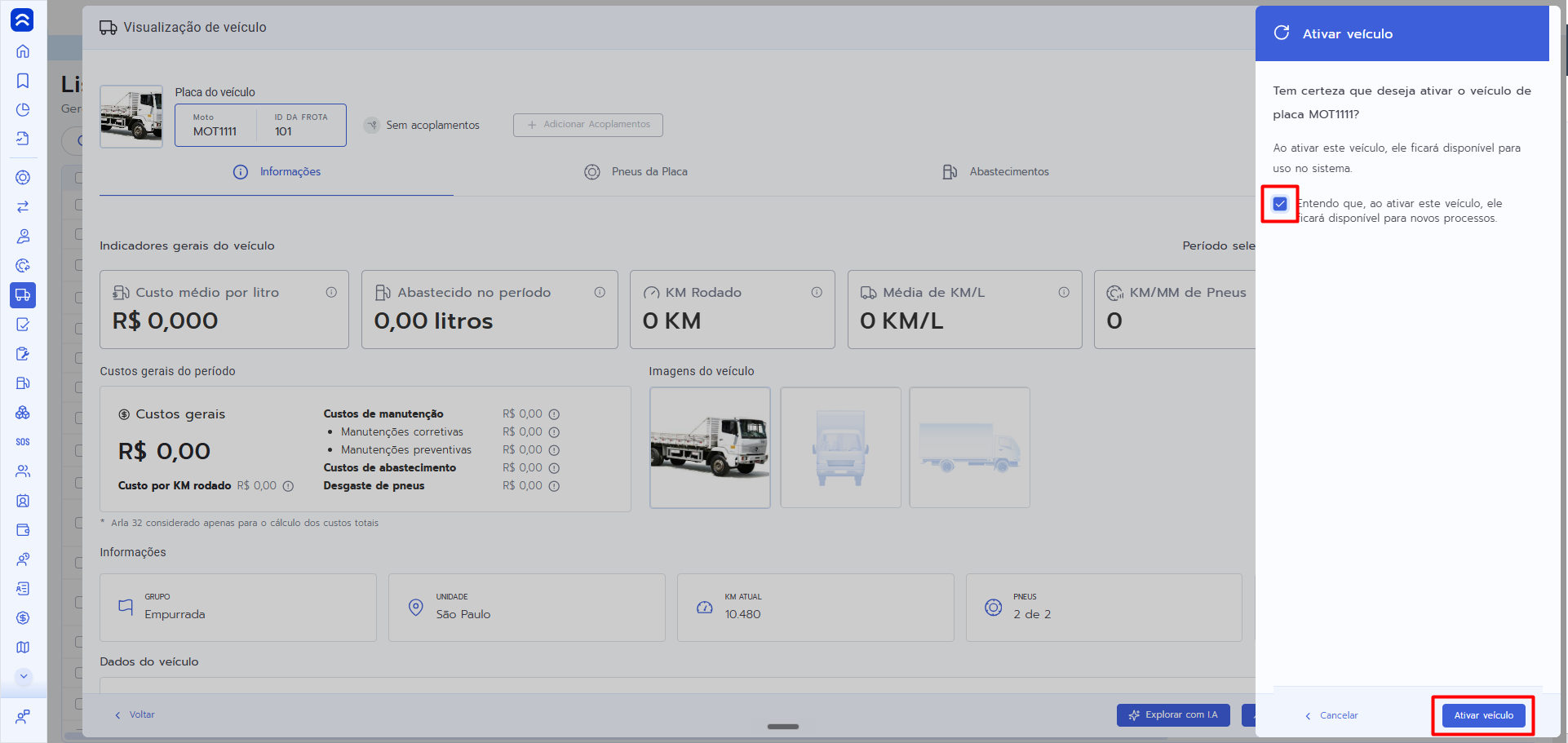
- Clique em: "Ativar veículo"
- Confirme a ação.
Após a confirmação, o veículo voltará a ficar disponível para utilização nos processos do sistema.
O Prolog Web também permite realizar a desativação de vários veículos simultaneamente.
Para isso:
-
Acesse a listagem de veículos;
-
Marque as caixas de seleção dos veículos desejados;
-
Clique em: "Desativar veículos"
-
Confirme a operação.
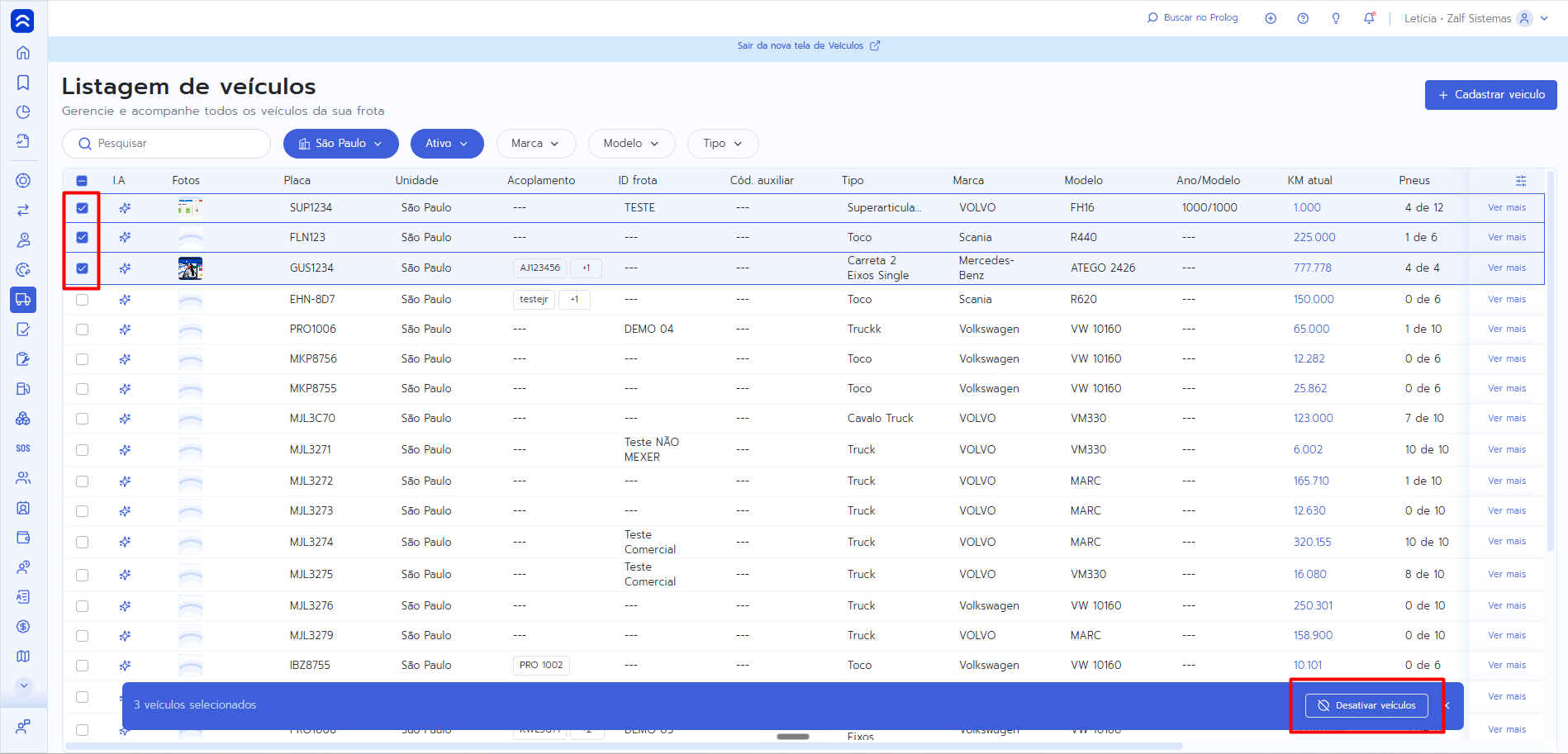
A funcionalidade é ideal para:
- Encerramento de contratos;
- Renovação de frota;
- Desmobilização de unidades;
- Atualizações cadastrais em grande volume.
Para reativar vários veículos ao mesmo tempo:
-
Acesse a listagem de veículos;
-
No filtro de status, selecione: "Inativo"
-
Selecione os veículos desejados;
-
Clique em: Ativar veículos
-
Confirme a ação.
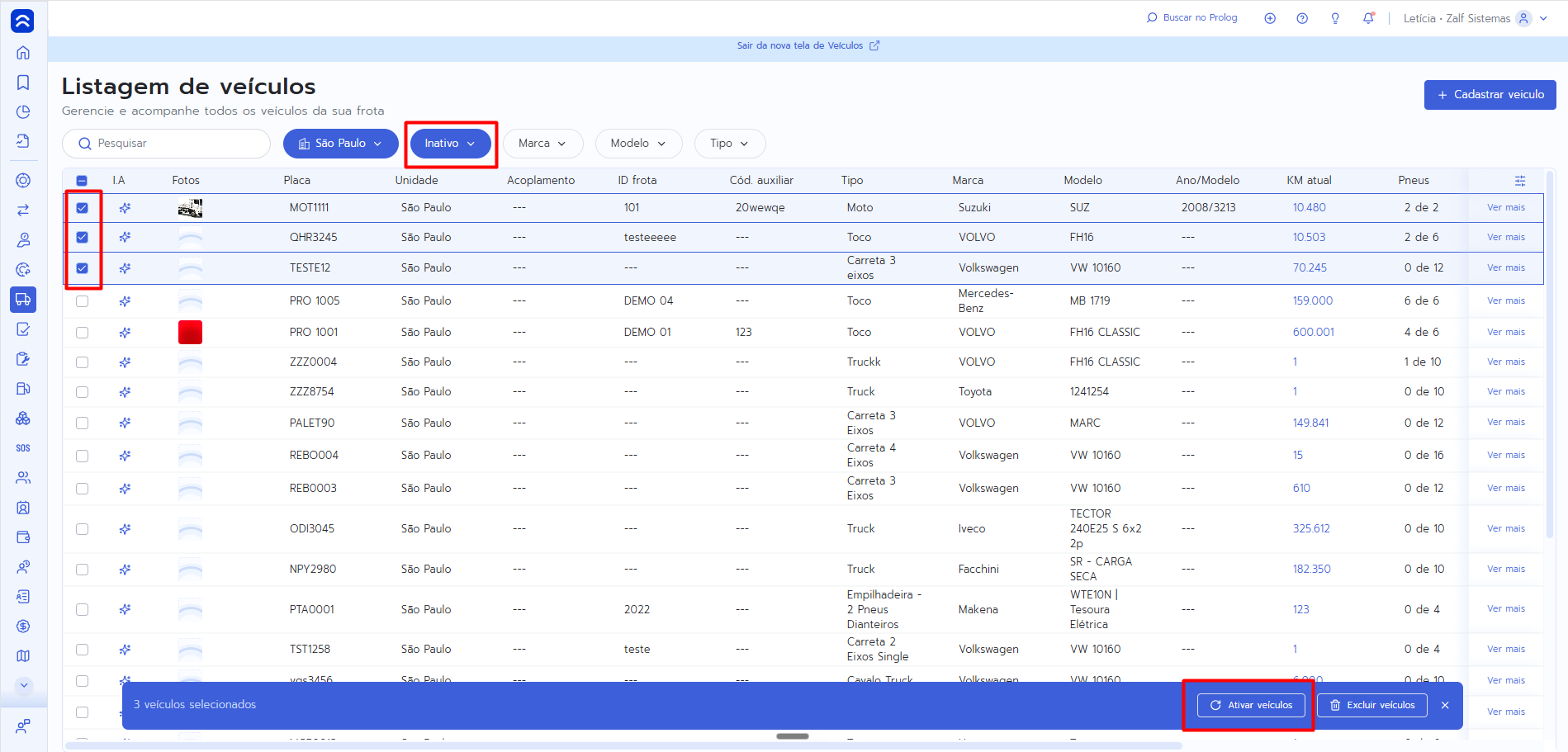
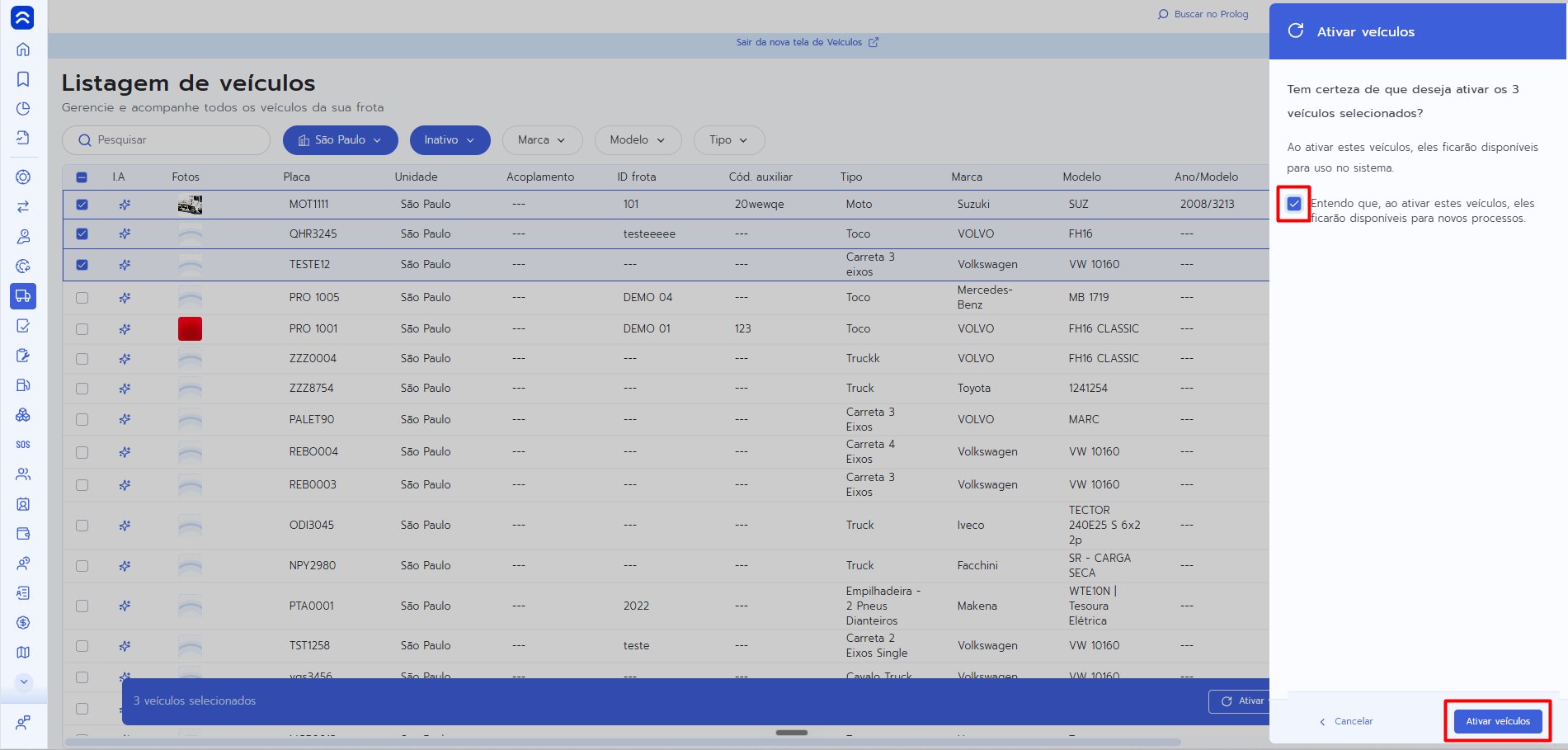
Os veículos selecionados voltarão a ficar disponíveis para operação.
A ativação e inativação de veículos está disponível exclusivamente no:
- Prolog Web
A funcionalidade não está disponível no aplicativo mobile.
Veículos inativos:
- Não aparecem em novos processos operacionais;
- Não podem ser utilizados em checklists;
- Não podem receber novas movimentações operacionais;
Por outro lado:
- Continuam disponíveis em relatórios históricos;
- Mantêm todos os registros anteriores preservados.
Benefícios da gestão de veículos ativos e inativos
A correta administração do status dos veículos proporciona:
- Maior organização da frota;
- Redução de inconsistências operacionais;
- Controle mais preciso dos ativos;
- Melhor gestão cadastral;
- Prevenção de cobranças indevidas.
Suporte adicional
Entre em contato com a Central de Atendimento caso:
- Não consiga localizar um veículo;
- Não encontre as opções de ativação ou inativação;
- Tenha dúvidas sobre o impacto da desativação;
- Identifique inconsistências na listagem;
- Precise de ajuda para ativar ou inativar veículos em massa.
Ao entrar em contato, informe:
“Preciso de ajuda para ativar ou inativar veículos no Prolog Web.”
Ficou com alguma dúvida? Entre em contato com o nosso suporte através da nossa Central de Atendimento! Como entrar em contato com a nossa equipe.