
Requisitos de Autenticação
Para qualquer tipo de consulta na API, é obrigatório possuir um Token de autenticação.
-
O token é único por empresa, independentemente da quantidade de unidades da operação.
Obtendo Credenciais de Acesso
Antes de iniciar, você deve obter dois dados fundamentais com o suporte da Prolog:
-
Seu Token de acesso.
-
O companyId (ID da empresa)
Ferramenta de consulta da API
Neste exemplo, usamos o Postman para as consultas via API, mas sinta-se à vontade para usar a ferramenta que desejar.
Clique aqui para acessar o site oficial do Postman.
Clique aqui para acessar o tutorial de como utilizar o Postman.
Clique aqui para baixar todas as consultas do postman.
Consultando os Códigos das Unidades
Para iniciar as operações, você deve identificar os códigos das unidades da sua empresa.
-
Método:
GET -
Endpoint:
https://prologapp.com/prolog/api/v3/branch-offices -
Parâmetros de Query:
obrigatóriocompanyId: Buscar pelo código único da empresa.
filtrocompanyGroupId: Buscar pelo código da região/grupo da empresa.
filtroisActive: Buscar apenas pelas unidades com status ativa ou desativada -"TRUE" ou "FALSE".
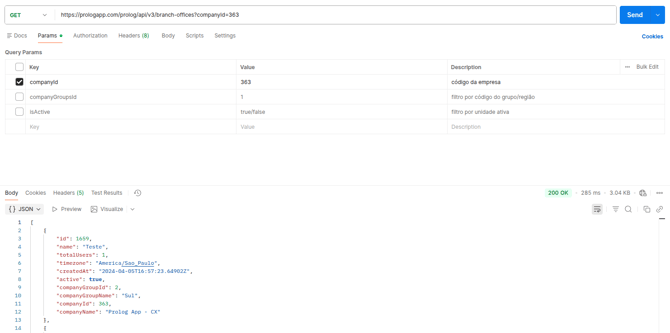
O token deve ser inserido no Header de cada consulta sob o parâmetro/Key x-prolog-api-token.
Consultando os Veículos da Unidade
Após obter o branchOfficeId (ID da unidade) na etapa anterior, você está pronto para consultar as placas vinculadas a ela. Sem o código da unidade, não é possível filtrar os veículos corretamente no sistema.
branchOfficesId ele é obtido na consulta anterior Consultando os Códigos das Unidades, no campo ID.
(opcional)
Para obter as informações dos filtros modelId e typeId será necessário novas consultas, clique aqui para acessar o manual de consultas.
-
Método:
GET -
Endpoint:
https://prologapp.com/prolog/api/v3/vehicles -
Parâmetros de Query:
obrigatóriobranchOfficesId: Buscar pelo código da unidade.
obrigatórioincludeInactive: Buscar por veículos inativos -"TRUE" ou "FALSE".
obrigatóriopageSize: Quantidade de itens na página -min = 1, max = 100
obrigatóriopageNumber: Qual a página que deseja visualizar -padrão = 0
filtroactive: Buscar por veículos inativos ou ativos -"TRUE" ou "FALSE".
filtromodelId: Buscar pelo código do modelo do veículo.
filtrotypeId: Buscar pelo código do tipo do veículo.
filtrotextQuery: Buscar por algum tipo de informação referente ao veículo.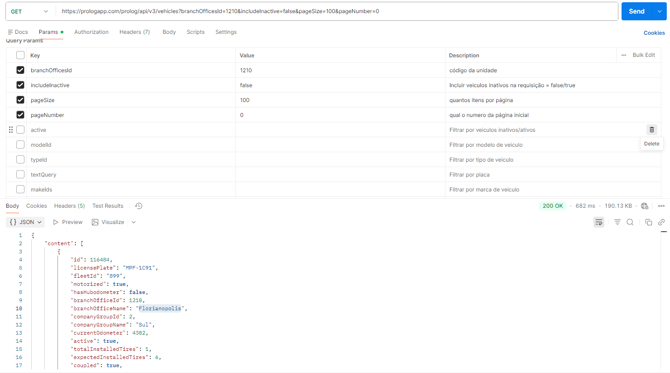
O token deve ser inserido no Header de cada consulta sob o parâmetro/Key x-prolog-api-token.
Consultando as execuções dos checklists da Unidade
Agora, iremos consultar as realizações dos checklists. É possível uma busca detalhada, segmentando as informações por data, veículo e executor da tarefa.
(opcional)
É possível realizar uma busca mais especifica pelos filtros vehicleId e textQuery.
-
Método:
GET -
Endpoint:
https://prologapp.com/prolog/api/v3/checklists -
Parâmetros de Query:
obrigatóriobranchOfficesId: Buscar pelo código da unidade.
obrigatóriostartDate: Buscar pela data inicial -YYYY-MM-DD.
obrigatórioendDate: Buscar pela data final -YYYY-MM-DD.
obrigatórioincludeAnswers: Incluir respostas -"TRUE" ou "FALSE".
obrigatóriopageSize: Quantidade de itens na página -min = 1, max = 100.
obrigatóriopageNumber: Qual a página que deseja visualizar -padrão = 0.
filtrouserId: Buscar pelo ID do colaborador.
filtrovehicleTypeId: Buscar pelo ID do tipo do veículo.
filtrovehicleId: Buscar pelo ID do veículo.
filtrotextQuery: Buscar por palavra especifica.
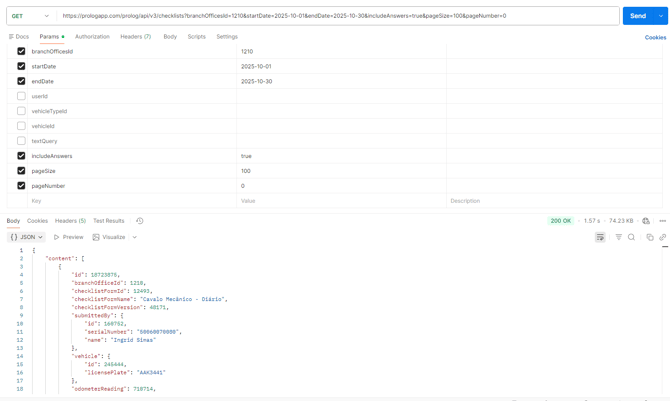
O token deve ser inserido no Header de cada consulta sob o parâmetro/Key x-prolog-api-token.
Consultando as Ordens de Serviços (O.S)
Agora, iremos consultar as Ordens de Serviço no sistema. É possível visualizar o detalhamento de cada OS, incluindo o veículo correspondente, a classificação entre preventiva ou corretiva e o status em tempo real.
(opcional)
É possível realizar uma busca mais especifica pelos filtros workOrderStatus, workOrderFlowStatus, workOrderOriginTypes, workOrderExecutionTypes e workOrderMaintenanceTypes.
-
Método:
GET -
Endpoint:
https://prologapp.com/prolog/api/v3/work-orders/search -
Parâmetros de Query:
obrigatóriobranchOfficesId: Buscar pelo código da unidade.obrigatório
pageSize: Quantidade de itens na página -min = 1, max = 100.
obrigatóriopageNumber: Qual a página que deseja visualizar -padrão = 0.filtro
vehicleTypeId: Buscar pelo ID do tipo do veículo.
filtrovehicleId: Buscar pelo ID do veículo.
filtroworkOrderStatus: Buscar pelo status da ordem de serviço -"OPEN" ou "CLOSED".
filtroworkOrderFlowStatus: Buscar pelo status do fluxo da ordem de serviço - "OPEN""PLANNED","EXECUTION","PAUSED","RESOLVED" ou "CANCELLED".
filtroworkOrderOriginTypes: Buscar pelo tipo da origem da ordem de serviço -"SINGLE","CHECKLIST" ou "PREVENTIVE".workOrderExecutionTypes: Buscar pelo tipo da execução da ordem de serviço -"INTERNAL" e "EXTERNAL".
filtroworkOrderMaintenanceTypes: Buscar pelo tipo da manutenção da ordem de serviço -"CORRECTIVE" e "PREVENTIVE".
filtrotextQuery: Buscar por palavra especifica.
filtroopeningStartDate: Buscar pela data de inicio da abertura da ordem de serviço -YYYY-MM-DD.
filtroopeningEndDate: Buscar pela data final de abertura da ordem de serviço -YYYY-MM-DD.filtro
includeItems: Incluiritens da ordem de serviço -"TRUE" ou "FALSE".
filtrorecentlyFirst: Buscar pela ordem de serviço mais recente -"TRUE" ou "FALSE".
filtroclosingStartDate: Buscar pela data de inicio do fechamento da ordem de serviço -YYYY-MM-DD.
filtroclosingEndDate: Buscar pela data dinal do fechamento da ordem de serviço -YYYY-MM-DD.
filtroresolverUserId: Buscar pelo ID do colaborador que fechou a ordem ded serviço.filtro
supplierId: Buscar pelo ID do fornecedor.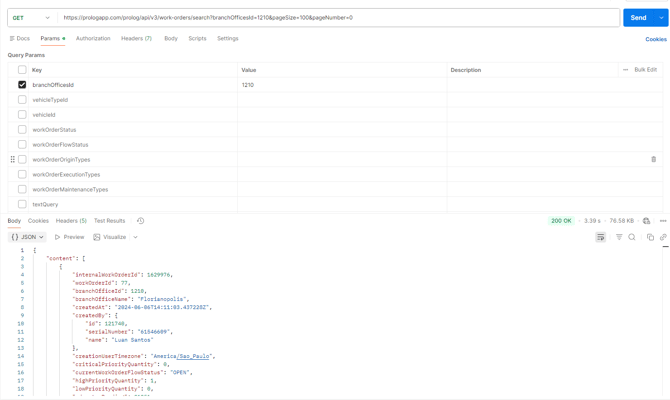
O token deve ser inserido no Header de cada consulta sob o parâmetro/Key x-prolog-api-token.