Cadastro no site
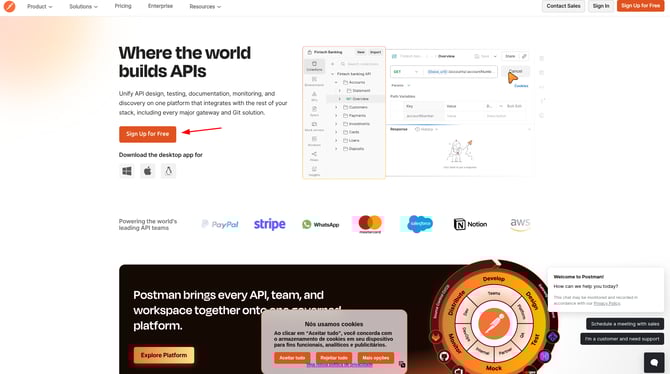
A primeira etapa é realizar o cadastro no postman.
Clique em Sign Up for Free para realizar o cadastro gratuito, não é necessário contratar algum plano para realizar os testes.
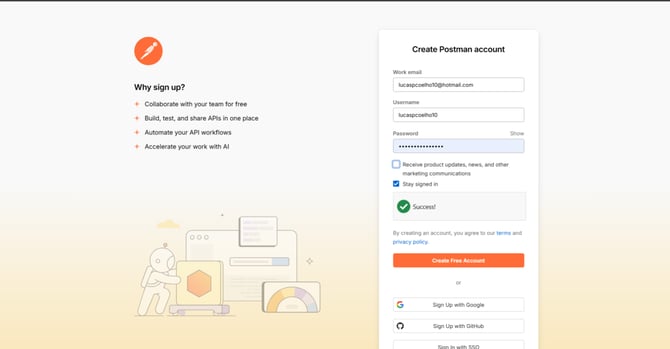
Agora, realize o preenchimento dos dados para criar sua conta.
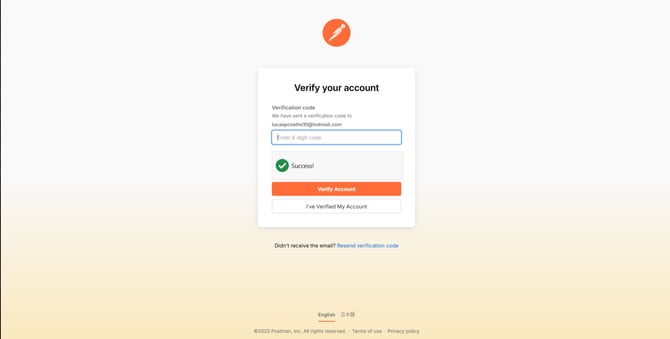
Será enviado o código de 6 digitos ao seu e-mail.
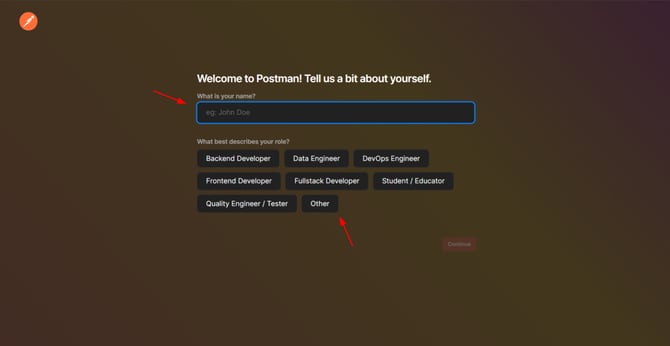
Preencha com o seu nome no respectivo campo, selecione a opção Other e clique em Continue.
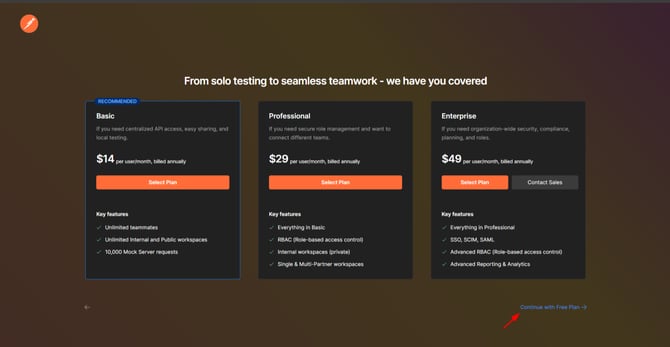
Na tela de seleção de planos, clique na opção de Continue with Free Plan.
Defina o nome do seu time e clique em Continue. 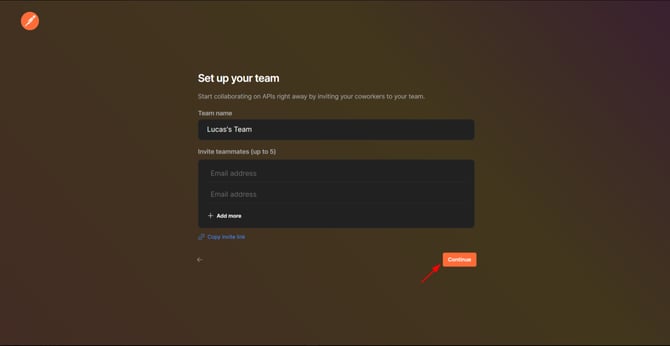
Agora, será necessário colocar na barra de pesquisa da IA Criar integração, clique na opção de Criar integração com API externa.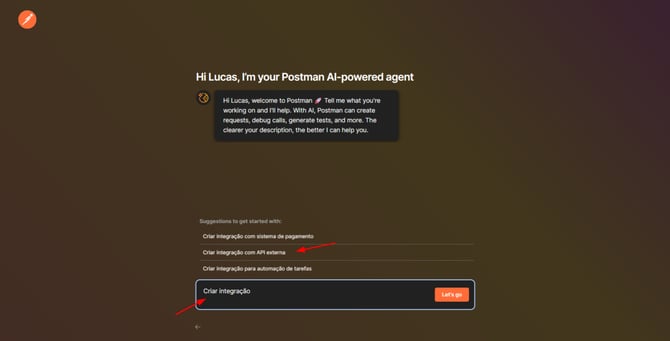
Clique no seu Workspace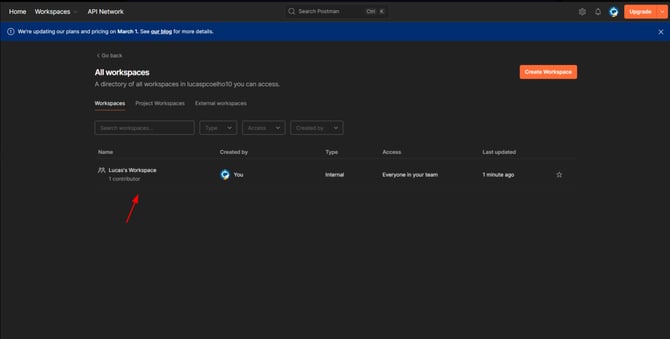
Utilizando Postman
Agora, vamos iniciar o passo a passo de utilização do Postman. Vamos compreender onde será inserido método, endpoint de uma consulta, token da sua empresa no Header e os Parâmetros de Query.
Primeiro passo é clicar em Create new request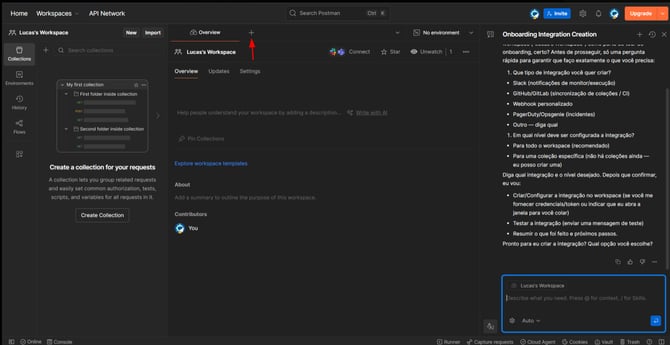
Você visualizará a tela inicial para inserção dos dados para a consulta na API.
Vamos utilizar de exemplo a consulta Consultando os Códigos das Unidades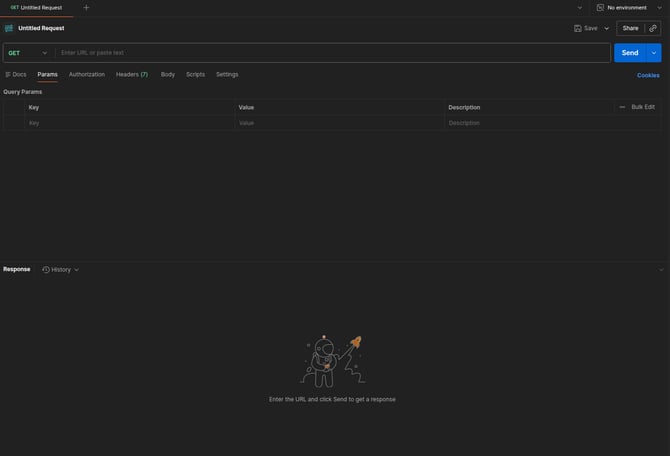
Definindo o método
Como indicado no manual, o para permitir a solicitar as informações na API é o GET. Basta selecionar caso o seu esteja diferente.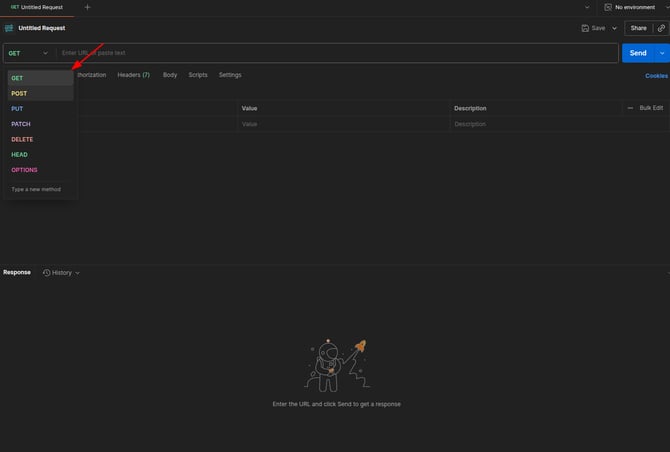
Inserindo o Endpoint
Como indicado no manual, vamos inserir o endpoint no campo indicado, que é responsavel por especificar sobre quais informações que queremos.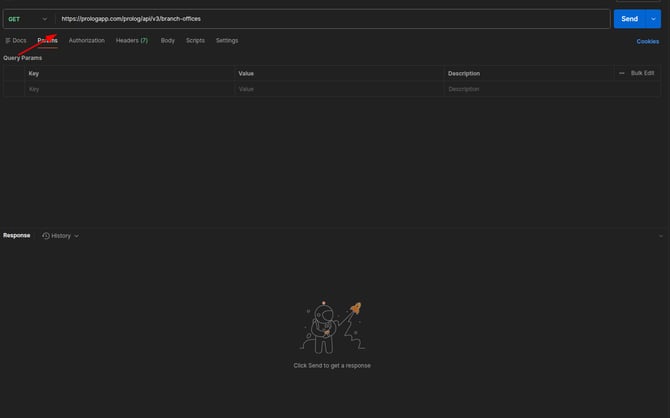
Inserindo o token no Header
Como indicado no manual, em todas as consultas é necessário inserir o token da sua empresa, basicamente, é a senha que permite acessar os dados da conta.
Selecione entre os campos, o Headers.
No campo Key, insira o paramêtro x-prolog-api-token.
No campo Value, insira o Token da sua empresa ( O Token é fornecido pelo suporte da Prolog).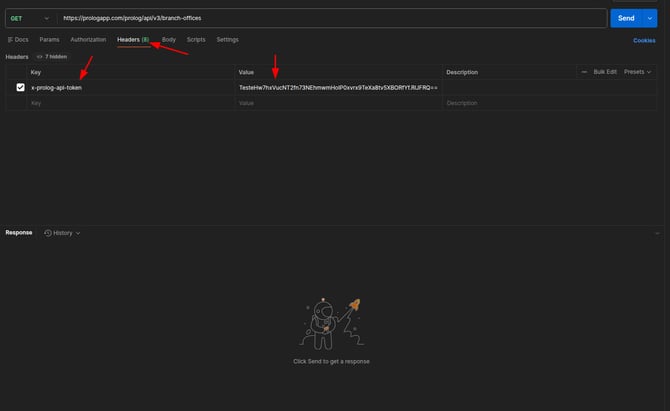
Inserindo os paramêtros
Como indicado no manual, em todas as consultas é necessário inserir os paramêtros, existem os paramêtros que são obrigadtórios o preenchimento para que seja possível realizar a consulta. Existem paramêtros que tem a função de filtos.
Selecione entre os campos, o Params.
No campo Key, insira o paramêtro companyId, é possível utlizar o filtros companyGroupId para definir por qual codigo de região deseja que seja mostrada as unidades e o isActive para definir apenas unidades que estão ativas.
No campo Value, insira os dados dos paramêtros, por exemplo o companyId da sua empresa.
Como exemplo, utilizado o isActive como TRUE paravisualizar apenas unidades ativas.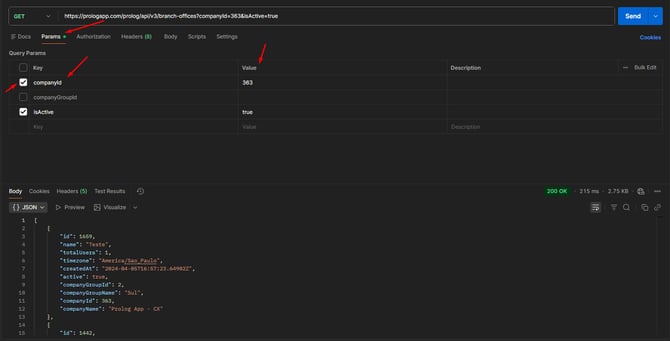
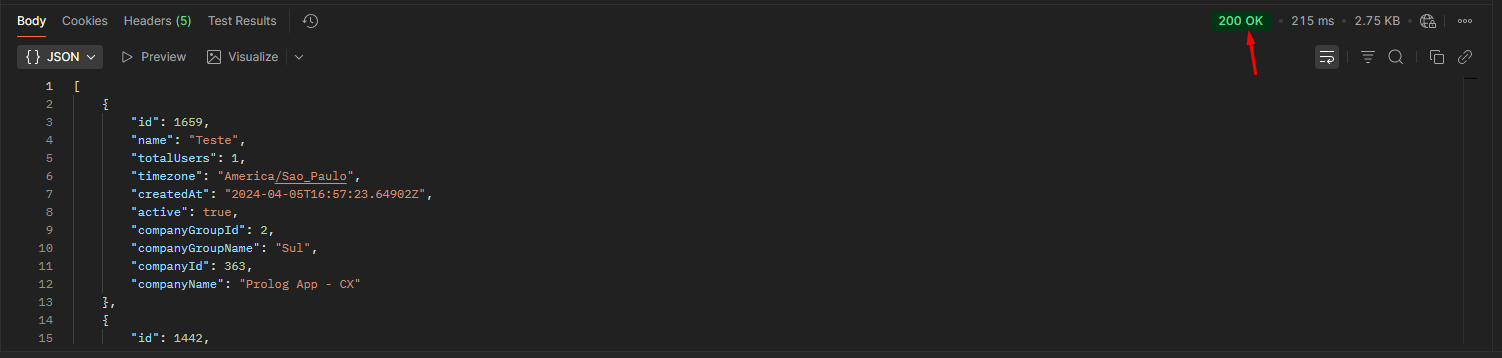
Os dados abaixos, é o retorno da sua consulta. Lembrando que uma consulta vai retorna alguns códigos, por exemplo, o 200 que significa que deu certo a sua consulta.
Retorno:
"id": "código da unidade",
"name": "nome da unidade",
"totalUsers": quantidade de colaboradores,
"timezone": "horário da região",
"createdAt": "data e hora de criação da unidade",
"active": mostrar unidade ativa,
"companyGroupId": código da região,;
"companyGroupName": "nome da região ",
"companyId": código da empresa,
"companyName": "nome da empresa"