
Visão geral das novidades (Versão 3.0)
O Módulo de Multas da Prolog foi atualizado para oferecer mais controle e autonomia. Agora é possível indicar o condutor diretamente ao órgão de trânsito, gerenciar o fluxo interno da sua empresa por etapas personalizadas e visualizar a saúde das suas multas através do novo Farol das Multas.Importante: A Prolog sempre referencia o "órgão de trânsito" como a fonte da informação. O sistema não move a etapa da sua tratativa interna automaticamente quando o órgão atualiza o status; essa movimentação é de responsabilidade da sua equipe.
Acessando o menu de Multas
Para utilizar as funcionalidades, sua unidade deve ter o módulo liberado pelo time Prolog.
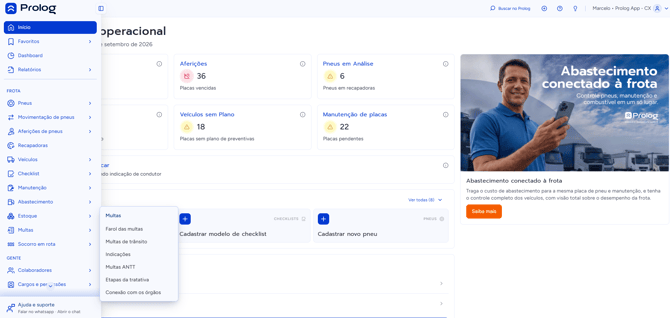
- No menu lateral do Prolog Web, localize o grupo Multas.
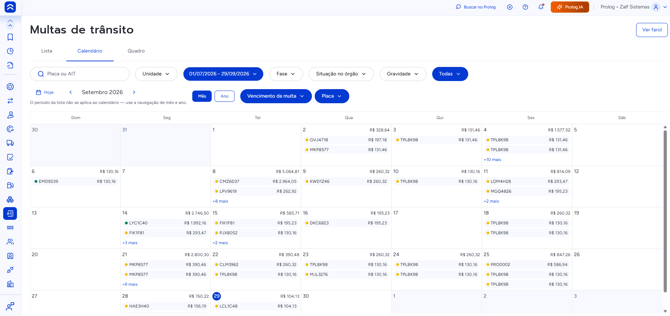
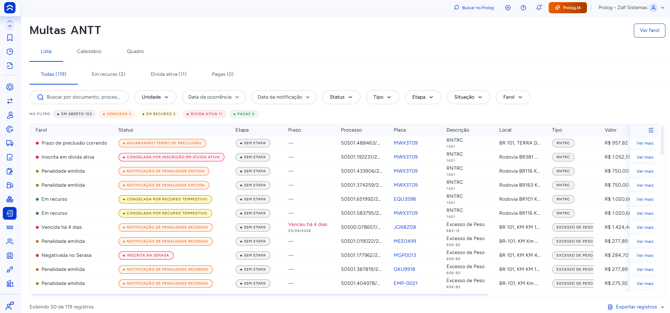
- Ao acessar "Multas de trânsito" ou "Multas ANTT", você pode escolher a melhor forma de visualizar os dados no topo da tela:
- Lista: A tabela tradicional com todas as colunas de detalhes.
- Calendário: Ideal para visualizar prazos de vencimento ou indicação distribuídos por dia/mês.
- Quadro: Perfeito para gestão visual (estilo Kanban), agrupando as multas por "Situação no órgão" ou por "Etapa da tratativa interna", permitindo arrastar os cartões entre as colunas.
Utilizando o Farol das Multas
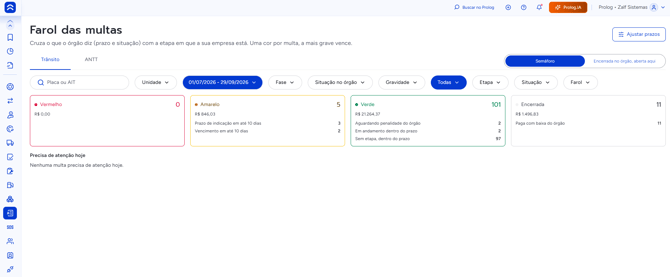
O Farol cruza o que o órgão diz (prazo e situação) com a etapa em que sua empresa está, atribuindo uma cor para priorizar ações:
- 🔴 Vermelho: Ação urgente necessária (ex.: prazo de indicação ou desconto SNE vencendo em até 3 dias, multa vencida sem tratativa).
- 🟡 Amarelo: Atenção (ex.: prazo vencendo em até 10 dias, etapa parada há mais de 7 dias).
- 🟢 Verde: Tratativa em andamento dentro do prazo ou concluída aguardando o órgão.
- ⚪ Encerrada: Multa paga com baixa do órgão, cancelada ou em advertência.
Dica: Se uma multa está "Paga" no órgão, mas continua "Em andamento" na sua tratativa, isso não é um erro. Acesse a visão "Encerrada no órgão, aberta aqui" dentro do Farol e use o botão "Encerrar selecionadas" para regularizar.
Registrando e Indicando o Condutor ao Órgão
Agora você pode registrar quem dirigia e indicar esse condutor ao órgão sem sair do Prolog.
- Acesse Multas de trânsito e clique em "Ver mais" na multa desejada.
- No bloco Condutor, clique em Registrar condutor.
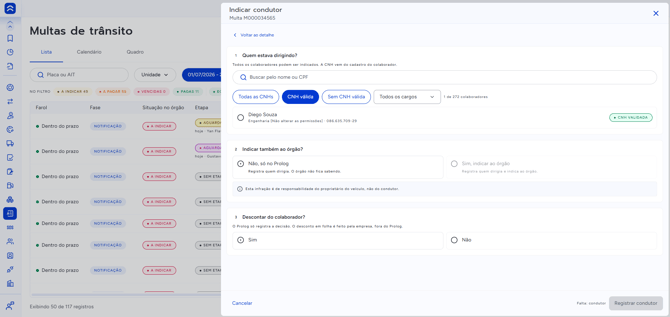
- No painel que abrir, responda:
- Quem estava dirigindo? (Busque por nome ou CPF; o sistema pode sugerir automaticamente com base no checklist do veículo).
- Indicar também ao órgão? Selecione "Sim, indicar ao órgão" (o condutor receberá um link para aceitar via app CNH Digital ou assinar formulário FICI).
- Descontar do colaborador? (Sim/Não). Obs: O Prolog apenas registra essa decisão; o desconto em folha é feito pela sua empresa.
- Clique em Registrar condutor.
Atenção: Se a opção "Sim, indicar ao órgão" estiver bloqueada, o sistema exibirá o motivo logo abaixo (ex.: prazo encerrado, serviço não contratado, CNH do colaborador não validada).
Gerenciando a Tratativa Interna por Etapas
Crie um fluxo que faça sentido para sua operação (ex.: "Aguardando envio ao financeiro").
- No detalhe da multa, vá até o bloco Tratativa interna.
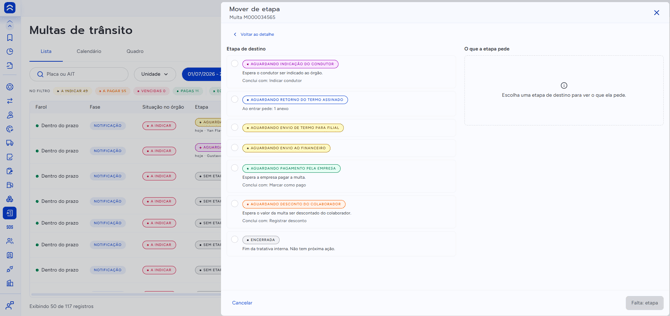
- Clique em Mover de etapa.
- Selecione a etapa de destino. O sistema informará se é necessário anexar algum documento ou adicionar um comentário obrigatório.
- Ao concluir uma etapa padrão (como "Indicar condutor" ou "Marcar como pago"), o sistema sugerirá automaticamente a próxima etapa do fluxo.
Gerenciando Multas ANTT
O comportamento para Multas ANTT é basicamente o mesmo das multas de trânsito no que tange à usabilidade: você também pode acompanhá-las nos formatos de Lista, Calendário ou Quadro, utilizar o Farol para priorizar ações e mover as multas pelas etapas da tratativa interna.
- Diferença principal: O processo administrativo da ANTT possui situações e vocabulário próprios (ex.: Em recurso, Dívida ativa, Termo de preclusão) e não possui a funcionalidade de indicação de condutor, focando diretamente no gerenciamento do processo e pagamento da guia.
Solicitando a Guia de Pagamento com Desconto SNE
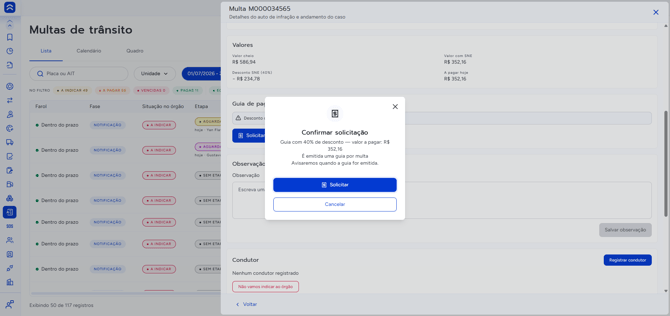
- No detalhe da multa, localize o bloco Guia de pagamento.
- Clique em Solicitar guia com 40% (ou 20%, se aplicável) ou Solicitar sem desconto.
- Confirme o valor no modal que aparecerá.
- O sistema pode gerar um Boleto (com data de vencimento) ou Pix (válido por 15 minutos). O tipo é definido pelo órgão de trânsito, não sendo possível escolher entre os dois.
Versão para Mobile (Aplicativo)O processo de gestão de multas no aplicativo mobile Prolog é otimizado para consulta e ações rápidas:
- Notificações: Você receberá alertas (push e sininho) sobre novas multas, guias emitidas/rejeitadas e prazos próximos do vencimento.
- Farol e Listagem: É possível visualizar o Farol e a lista de multas filtradas diretamente pelo celular.
- Para o Condutor (Aceite da Indicação): O condutor indicado não precisa do app Prolog. Ele deve abrir o aplicativo Carteira Digital de Trânsito (CNH Digital) do governo, acessar a aba Infrações > Indicação de condutor, conferir os dados e tocar em Aceitar.
- Formulário FICI: Se o órgão exigir formulário, o condutor receberá um link por e-mail/SMS que pode ser aberto e assinado diretamente pelo navegador do celular.
Ficou com alguma dúvida ou encontrou um comportamento inesperado?
Nossa equipe está pronta para te ajudar! Se a orientação deste artigo não resolver a sua situação, ou se você identificar algum erro no sistema, entre em contato com o nosso Suporte Prolog. Como entrar em contato com a nossa equipe.