![Logo_Prolog-06.png]](https://suporte.prologapp.com/hs-fs/hubfs/Logo_Prolog-06.png?height=40&name=Logo_Prolog-06.png)
Prolog Web 💻
1. No menu do PrologWeb, escolha a opção Ordens de serviço > Ordens de serviço.
Caso não apareça a opção ordens de serviço no seu menu procure o seu Gestor.
2. Na tela abaixo você conseguirá ter uma visão de todas as ordens de serviços, podendo filtrar as informações por grupo e unidade desejada, e também por tipos de veículos, placa específica e status. Dentre as placas ou ordens de serviço listadas, selecione aquela que você deseja realizar o fechamento dos itens abertos.

3. Na tela abaixo, localize a ordem de serviço e clique em Ver mais e depois em Resolver OS.
Nesta etapa você pode selecionar quantos itens desejar, mas lembre-se que o fechamento dos mesmos serão registrados com as mesmas informações (Início do Conserto, Término do Conserto, Km Atual do Veículo, Observações).


4. Na tela abaixo, preencha as informações necessárias para confirmar o conserto do(s) item(s) selecionado(s).

5. Você preencherá a data e a hora inicial e final do conserto, o km atual do veículo, e poderá também anexar até 10 imagens e inserir o produto e o serviço que foram utilizados na resolução da OS.
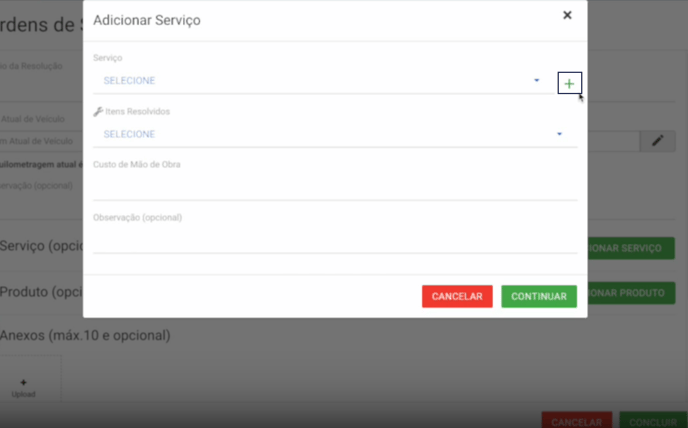
5.1. Caso o serviço utilizado para resolver a ordem de serviço ainda não esteja cadastrado, você pode cadastrá-lo nesta tela. Basta clicar em adicionar serviço e, em seguida, no botão +.
5.1.2. Você informará o nome do serviço e clicará no botão enviar. Após esse processo, o serviço cadastrado aparecerá na listagem de serviços para ser selecionado. 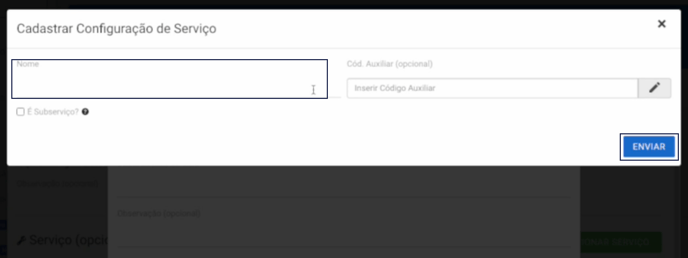
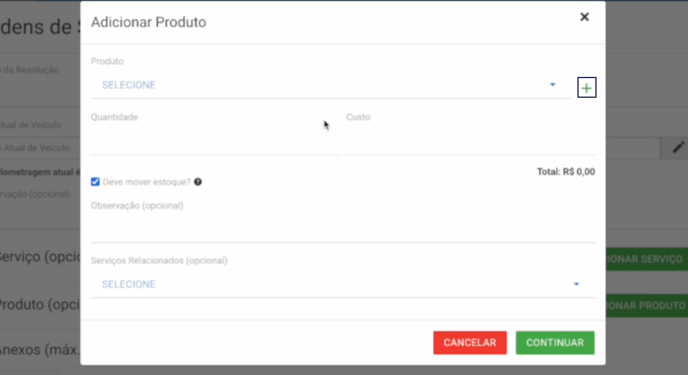
5.1.3. Caso o produto utilizado para resolver a ordem de serviço ainda não eteja cadastrado, você pode cadastrá-lo nesta tela. Basta clicar em adicionar produto e, em seguida, no botão +.
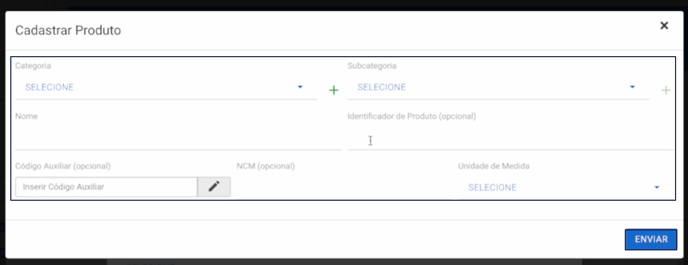
5.1.4. Você informará o nome do produto e demais dados, e clicará no botão enviar. Após esse processo, o produto cadastrado aparecerá na listagem de serviços para ser selecionado.
Campos de preenchimento obrigatórios
- Início do Conserto: data e hora do início do conserto;
- Fim do Conserto: data e hora do fim do conserto;
- Km Atual do Veículo: quilometragem à qual o veículo se encontra no momento do fim do conserto. (Atenção! a quilometragem preenchida não pode ser inferior ao valor atual do veículo)
6. Ainda na tela de seleção de produto, agora você poderá escolher se o produto utilizado sairá do seu estoque interno ou não (para os casos em que a OS for resolvida externamente).

Prolog App 📱
1. No menu do Prolog App, escolha a opção Manutenção > Ordens de serviço. 

2. Na tela abaixo, localize a ordem que quer fechar:
3. Na tela abaixo, você pode fechar a ordem de serviço de duas maneiras: Resolvendo todos os itens de uma vez, ou clicando no número da ordem de serviço e resolvendo item por item.
Clicando diretamente em resolver todos os itens, o fechamento dos mesmos serão registrados com as mesmas informações (Início do Conserto, Término do Conserto, Km Atual do Veículo, Observações).
4. Troque o status da os para 'resolvida' e depois clique em Salvar

5. Caso seja necessário inserir informações diferentes para a resolução de cada item, basta clicar no número da ordem de serviço e selecionar o item a ser fechado.
6. Insira as informações de resolução e clique em enviar para fechar a ordem de serviço.
Campos de preenchimento obrigatórios
- Início da resolução: data e hora do início do conserto;
- Término da resolução: data e hora do fim do conserto;
- Km Atual do Veículo: quilometragem à qual o veículo se encontra no momento do fim do conserto. (Atenção! a quilometragem preenchida não pode ser inferior ao valor atual do veículo);
- Observação: adicionar uma observação quanto à ação de conserto do item.
Ficou com alguma dúvida? Entre em contato com o nosso suporte através da nossa Central de Atendimento! Como entrar em contato com a nossa equipe.