---
title: Como movimentar pneus entre estoque e veículo no Prolog
description: A movimentação de pneus para o veículo pode ser feita tanto pelo Prolog Web quanto pelo Prolog App.
---
[Pular para o conteúdo](https://suporte.prologapp.com/movimentação-de-pneus-para-veículo-0#main-content)
Português - Brasil
Mostrar submenu para traduções
[Portal do cliente](https://tickets.prologapp.com/tickets-view?hsLang=pt-br)
[](https://suporte.prologapp.com/?hsLang=pt-br)
Abrir navegação principal
Fechar navegação principal
- Português - Brasil
Mostrar submenu para traduções
- [Portal do cliente](https://tickets.prologapp.com/tickets-view)
- [Ir para prologapp.com](https://prologapp.com/)
[Ir para prologapp.com](https://prologapp.com/)
Olá, como podemos ajudar?
- Não há sugestões porque o campo de pesquisa está em branco.
1. [Sistema de Gestão de Frotas](https://suporte.prologapp.com/?hsLang=pt-br)
2. [Frota](https://suporte.prologapp.com/frota?hsLang=pt-br)
3. [Pneus](https://suporte.prologapp.com/frota?hsLang=pt-br#pneus)
# Como movimentar pneus entre estoque e veículo no Prolog
## Neste artigo, você aprenderá como realizar a movimentação de pneus entre estoque e veículo, tanto pelo Prolog Web quanto pelo Prolog App. A movimentação de pneus permite aplicar pneus em veículos, retornar pneus para o estoque e manter o histórico de utilização atualizado, garantindo maior controle operacional e rastreabilidade da frota.
#### O que é a movimentação de pneus?
A movimentação de pneus é o processo utilizado para:
- Aplicar pneus em veículos;
- Remover pneus de veículos;
- Retornar pneus para o estoque;
- Atualizar a quilometragem do veículo;
- Registrar observações e histórico da movimentação.
Todas as movimentações ficam registradas no histórico do pneu e do veículo, garantindo total rastreabilidade.
---
#### Movimentação de pneus no Prolog Web
#### Acessando o menu de movimentação
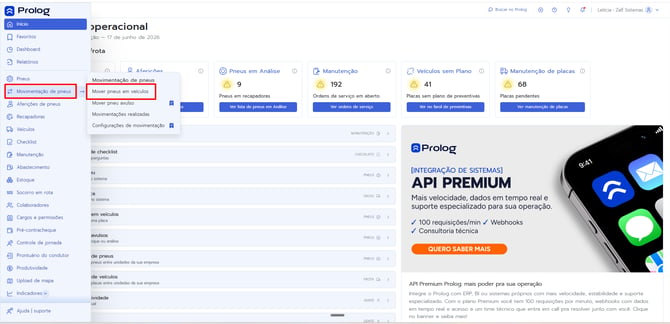
Para iniciar uma movimentação:
1. Acesse o **Prolog Web**;
2. No menu lateral, selecione: **Movimentação de pneus \> Mover pneus em veículos**
#### 
Atenção: caso as opções não estejam disponíveis, procure o gestor responsável para validar suas permissões de acesso.
---
**Localizando o veículo**
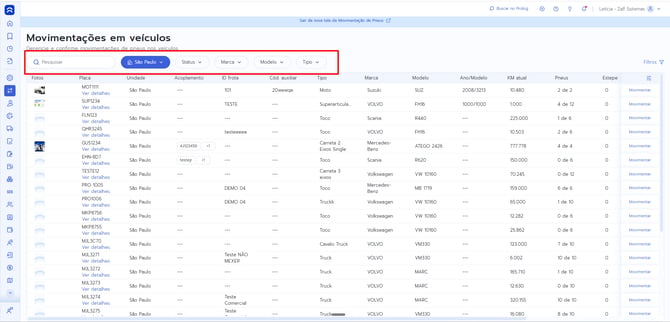
Na tela de listagem:
1. Selecione a unidade desejada;
2. Utilize os filtros disponíveis:
- Status;
- Marca;
- Modelo;
- Tipo de veículo.
Também é possível pesquisar diretamente pela placa.
---
#### Personalizando a visualização
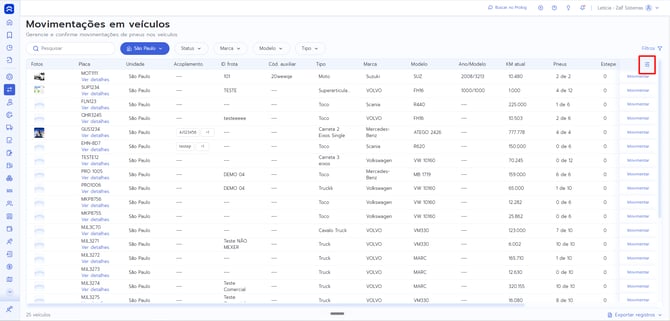
Se desejar, clique no ícone de configuração da tabela para:
- Exibir ou ocultar colunas;
- Ajustar a visualização das informações.
#### 
---
**Aplicando pneus no veículo**
**Iniciando a movimentação**
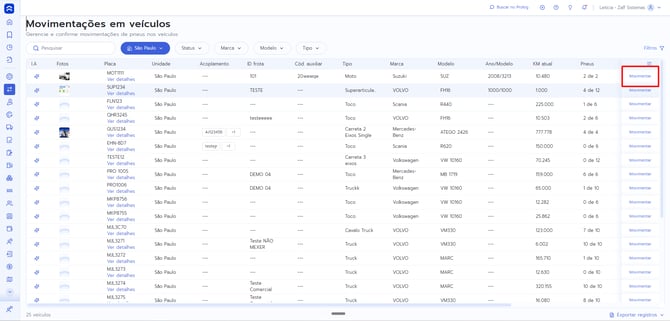
Na tela do veículo:
1. Clique em: "**Movimentar"**
---
#### Selecionando os pneus
Na tela de movimentação:
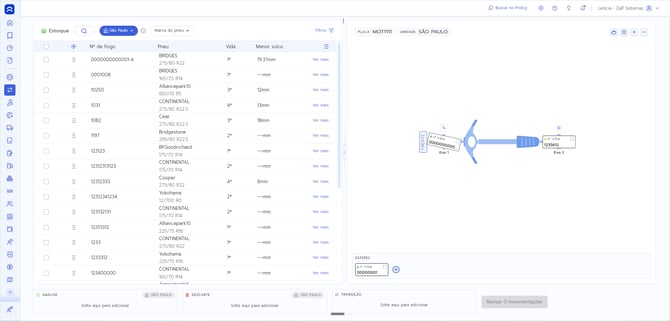
- O estoque de pneus será exibido no lado esquerdo;
- O diagrama do veículo será exibido no lado direito.
Para aplicar um pneu:
1. Localize o pneu desejado no estoque;
2. Arraste o pneu até a posição desejada no diagrama.
#### 
---
#### Retornando pneus para o estoque
Caso deseje remover um pneu do veículo:
1. Clique sobre o pneu aplicado;
2. Arraste-o para a área de estoque.
3. Preencha o motivo de movimentação e uma observação caso desejado
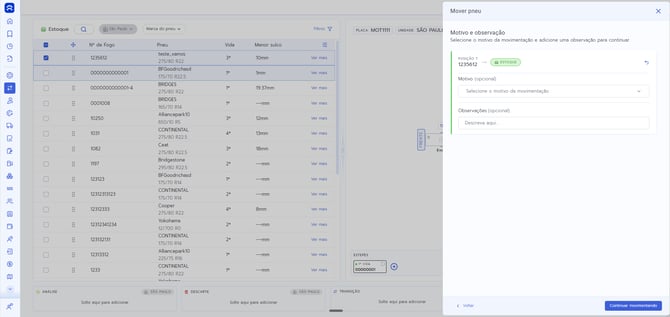
O sistema registrará a movimentação de retorno.
---
**Revisando a movimentação**
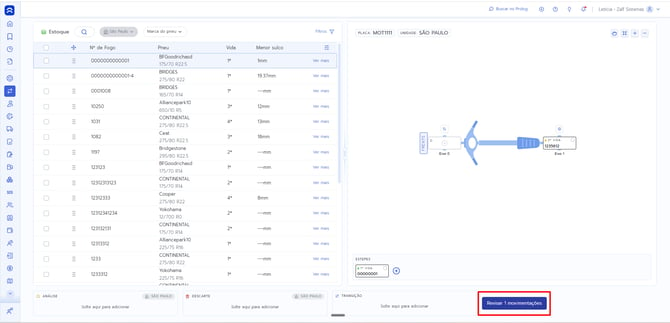
Após posicionar todos os pneus:
1. Clique em: "**Revisar movimentação"**
Na tela de revisão, você poderá:
- Conferir os pneus movimentados;
- Ajustar informações específicas dos pneus;
- Informar um motivo para a movimentação.
---
**Finalizando a movimentação**
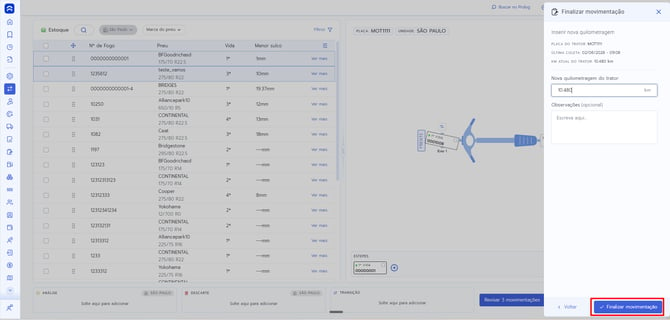
Após revisar os dados:
1. Clique em: "**Continuar"**
Informe:
- Quilometragem atual do veículo (obrigatório);
- Observações da movimentação (opcional).
1. Clique em: "**Finalizar movimentação"**
****
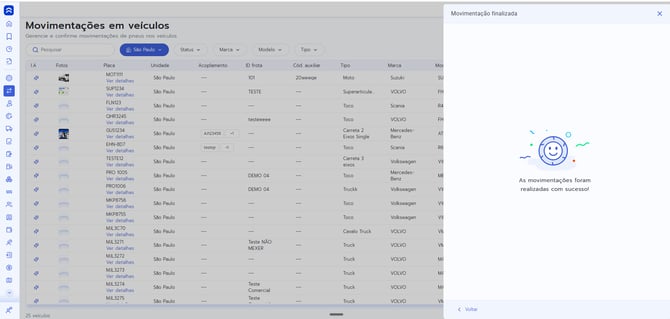
Ao concluir, o sistema exibirá a mensagem:
**"Movimentação realizada com sucesso!"**
---
#### Movimentação de pneus no Prolog App
O aplicativo permite realizar o mesmo processo de forma adaptada para dispositivos móveis.
---
### Acessando a movimentação
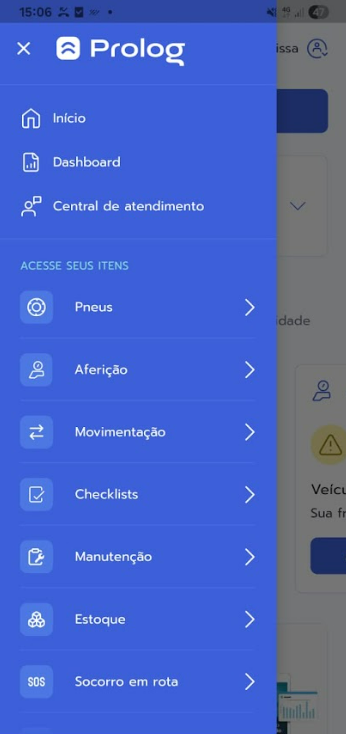
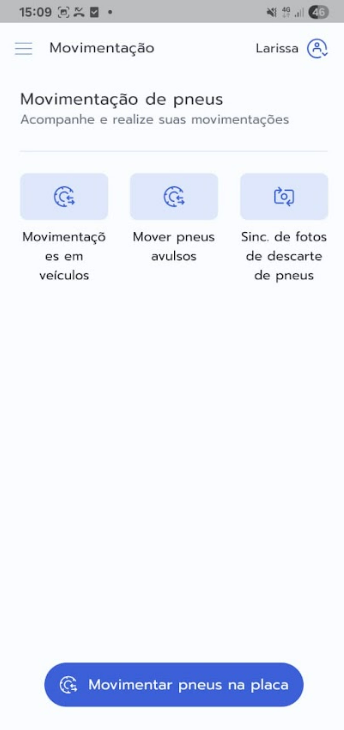
1. Abra o **Prolog App**;
2. Acesse: **Movimentação \> Movimentações em Veículos**
---
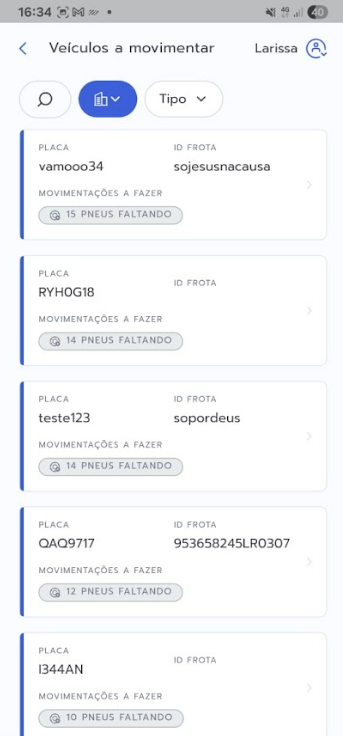
**Localizando o veículo**
Utilize os filtros disponíveis para selecionar:
- Unidade;
- Tipo de veículo.
Ou pesquise diretamente pela:
- Placa;
- ID Frota.
---
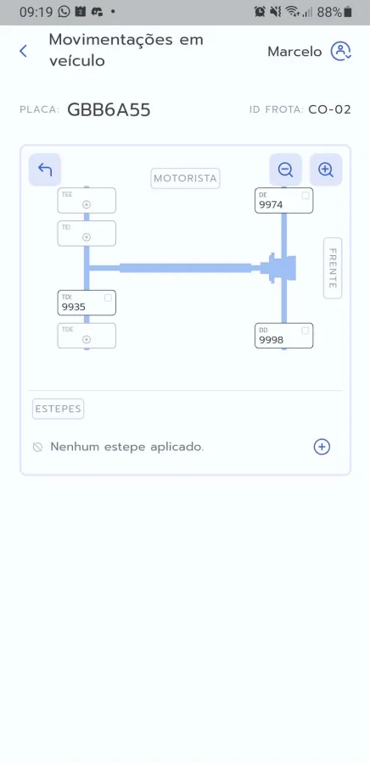
### Selecionando a posição do pneu
1. Toque no veículo desejado;
2. No diagrama, selecione a posição onde o pneu será aplicado.
---
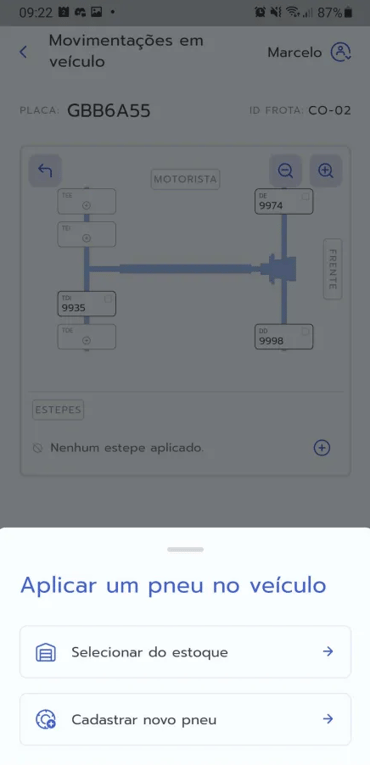
**Escolhendo a origem do pneu**
O sistema apresentará duas opções:
- **Selecionar do estoque:** Utilizada para pneus já cadastrados e disponíveis na unidade.
- **Cadastrar novo pneu:** Utilizada para inclusão de um pneu novo diretamente durante a movimentação.
---
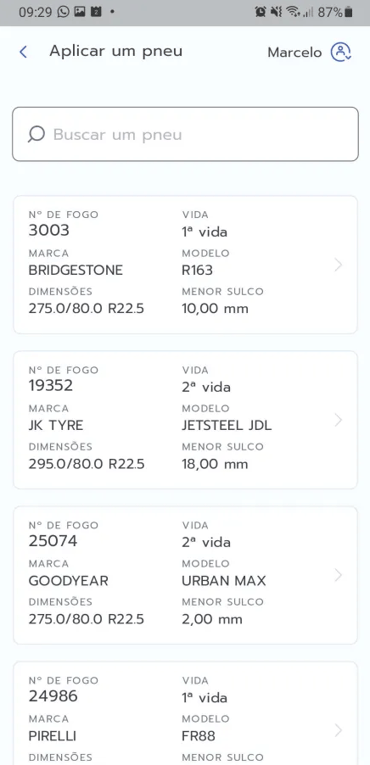
**Selecionando o pneu**
Na listagem de estoque:
1. Toque no pneu desejado.
O aplicativo exibirá informações como:
- Número de fogo;
- Vida atual;
- Marca;
- Modelo;
- Medidas;
- Menor sulco.
Repita o processo para outras posições, se necessário.
---
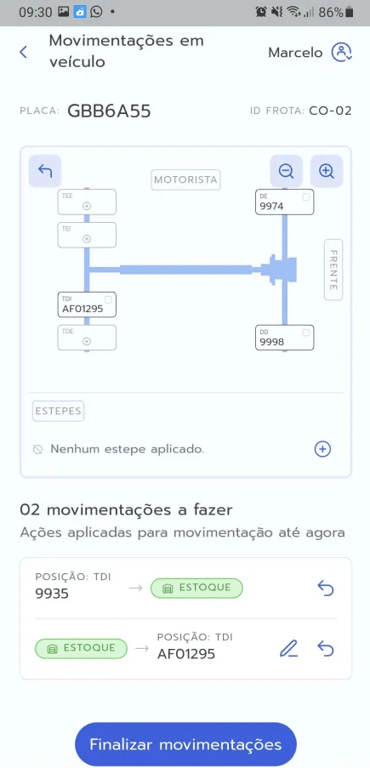
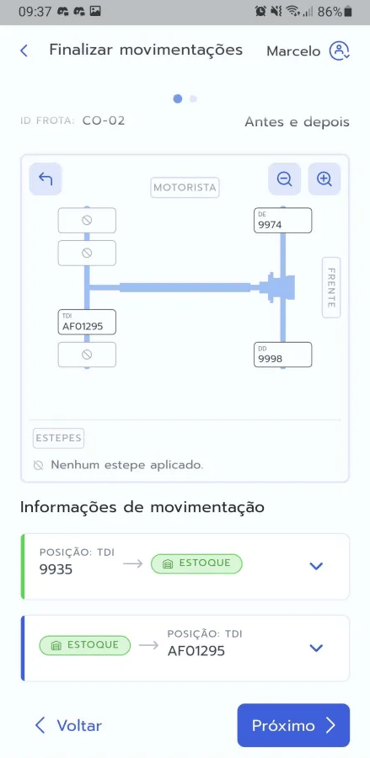
**Revisando a movimentação no aplicativo**
Após concluir as seleções:
1. Toque em: "**Finalizar movimentações"**
2. Revise as informações exibidas:
- Origem;
- Destino;
- Posição aplicada.
1. Toque em: "**Próximo"**
---
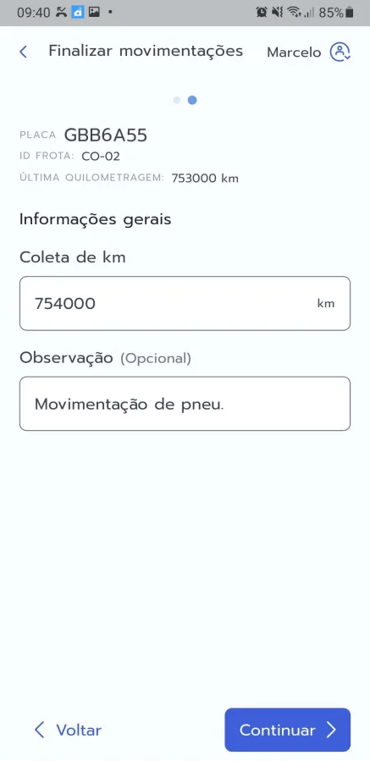
**Informando a quilometragem**
O sistema exibirá:
- Última quilometragem registrada;
- Campo para inserir a quilometragem atual.
Informe:
- KM atual do veículo;
- Observações (opcional).
---
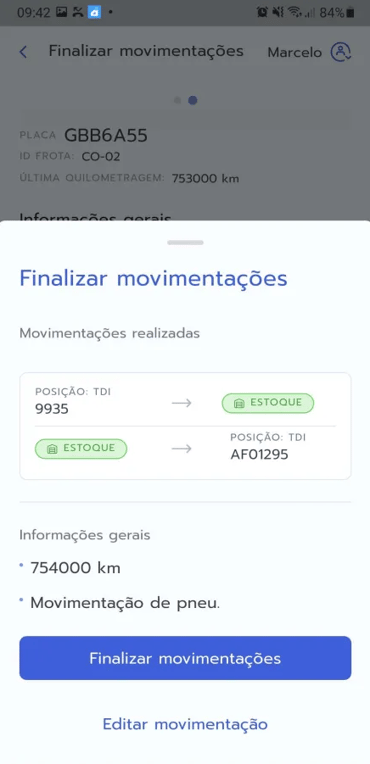
**Confirmando a movimentação**
Na tela final:
1. Revise todas as informações;
2. Toque em: "**Finalizar movimentações"**
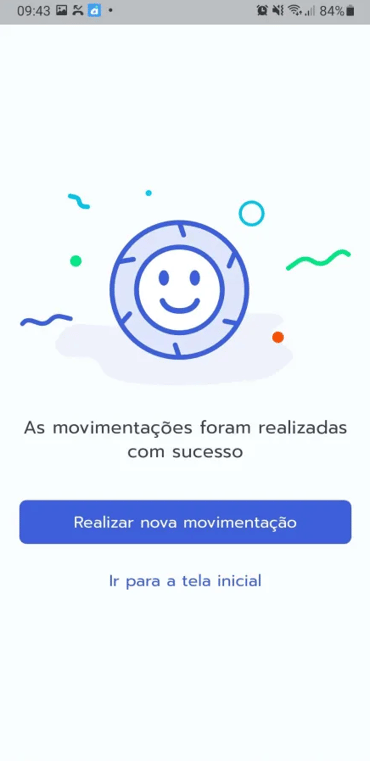
Ao concluir, o aplicativo exibirá a mensagem:
**"As movimentações foram realizadas com sucesso."**
---
**Benefícios da movimentação de pneus**
A funcionalidade permite:
- Controle preciso do estoque;
- Histórico completo dos pneus;
- Rastreabilidade das movimentações;
- Atualização correta da quilometragem;
- Melhor gestão da vida útil dos pneus;
- Controle eficiente da frota.
---
**Disponibilidade da funcionalidade**
A movimentação de pneus está disponível em:
- Prolog Web;
- Prolog App (Android e iOS).
---
**Suporte adicional**
Entre em contato com a Central de Atendimento caso:
- Não consiga localizar um pneu no estoque;
- Tenha dúvidas sobre a movimentação;
- Identifique divergências na quilometragem;
- Não consiga concluir o processo;
- Precise de ajuda para aplicar ou remover pneus de um veículo.
Ao entrar em contato, informe:
> “Preciso de ajuda para movimentar pneus entre estoque e veículo no Prolog.”
---
Ficou com alguma dúvida? Entre em contato com o nosso suporte através da nossa Central de Atendimento! **[Como entrar em contato com a nossa equipe](https://suporte.prologapp.com/como-entrar-em-contato-com-o-nosso-suporte?hsLang=pt-br).**
- [Frota](https://suporte.prologapp.com/frota?hsLang=pt-br#main-content)
- [Abastecimento](https://suporte.prologapp.com/frota?hsLang=pt-br#abastecimento)
- [Aferições](https://suporte.prologapp.com/frota?hsLang=pt-br#aferi%C3%A7%C3%B5es)
- [Checklist](https://suporte.prologapp.com/frota?hsLang=pt-br#checklist)
- [Estoque](https://suporte.prologapp.com/frota?hsLang=pt-br#estoque)
- [Ordens de Serviço](https://suporte.prologapp.com/frota?hsLang=pt-br#ordens-de-servi%C3%A7o)
- [Pneus](https://suporte.prologapp.com/frota?hsLang=pt-br#pneus)
- [Veículos](https://suporte.prologapp.com/frota?hsLang=pt-br#ve%C3%ADculos)
- [Socorro em Rota](https://suporte.prologapp.com/frota?hsLang=pt-br#socorro-em-rota)
- [Recapadora](https://suporte.prologapp.com/frota?hsLang=pt-br#recapadora)
- [Multas](https://suporte.prologapp.com/frota?hsLang=pt-br#multas)
- [Gente](https://suporte.prologapp.com/gente?hsLang=pt-br#main-content)
- [Colaboradores](https://suporte.prologapp.com/gente?hsLang=pt-br#colaboradores)
- [Cargos](https://suporte.prologapp.com/gente?hsLang=pt-br#cargos)
- [Controle de Jornada](https://suporte.prologapp.com/gente?hsLang=pt-br#controle-de-jornada)
- [Prontuário do Condutor](https://suporte.prologapp.com/gente?hsLang=pt-br#prontu%C3%A1rio-do-condutor)
- [Pré Contracheque](https://suporte.prologapp.com/gente?hsLang=pt-br#pr%C3%A9-contracheque)
- [Entrega](https://suporte.prologapp.com/entrega?hsLang=pt-br#main-content)
- [Produtividade](https://suporte.prologapp.com/entrega?hsLang=pt-br#produtividade)
- [Mapa](https://suporte.prologapp.com/entrega?hsLang=pt-br#mapa)
- [Indicadores](https://suporte.prologapp.com/entrega?hsLang=pt-br#indicadores)
- [Integração Prolog](https://suporte.prologapp.com/integra%C3%A7%C3%A3o-prolog?hsLang=pt-br#main-content)
- [Integração](https://suporte.prologapp.com/integra%C3%A7%C3%A3o-prolog?hsLang=pt-br#integra%C3%A7%C3%A3o)
- [Kit Aferidor](https://suporte.prologapp.com/kit-aferidor?hsLang=pt-br#main-content)
- [Bico inflador](https://suporte.prologapp.com/kit-aferidor?hsLang=pt-br#bico-inflador)
- [Carregador](https://suporte.prologapp.com/kit-aferidor?hsLang=pt-br#carregador)
- [Bluetooth](https://suporte.prologapp.com/kit-aferidor?hsLang=pt-br#bluetooth)
- [Profundidade](https://suporte.prologapp.com/kit-aferidor?hsLang=pt-br#profundidade)
- [Geral](https://suporte.prologapp.com/geral?hsLang=pt-br#main-content)
- [Segurança](https://suporte.prologapp.com/geral?hsLang=pt-br#seguran%C3%A7a)
- [Dispositivos Móveis](https://suporte.prologapp.com/geral?hsLang=pt-br#dispositivos-m%C3%B3veis)
- [Unidade](https://suporte.prologapp.com/geral?hsLang=pt-br#unidade)
- [Novidades do Prolog](https://suporte.prologapp.com/novidades-do-prolog?hsLang=pt-br#main-content)
- [Pneus](https://suporte.prologapp.com/novidades-do-prolog?hsLang=pt-br#pneus)
- [Colaboradores](https://suporte.prologapp.com/novidades-do-prolog?hsLang=pt-br#colaboradores)
- [Veiculos](https://suporte.prologapp.com/novidades-do-prolog?hsLang=pt-br#veiculos)
- [Ordem de serviço](https://suporte.prologapp.com/novidades-do-prolog?hsLang=pt-br#ordem-de-servi%C3%A7o)
- [Relatórios](https://suporte.prologapp.com/novidades-do-prolog?hsLang=pt-br#relat%C3%B3rios)
- [Aferição](https://suporte.prologapp.com/novidades-do-prolog?hsLang=pt-br#aferi%C3%A7%C3%A3o)
- [Dashboard](https://suporte.prologapp.com/novidades-do-prolog?hsLang=pt-br#dashboard)
- [Integração](https://suporte.prologapp.com/novidades-do-prolog?hsLang=pt-br#integra%C3%A7%C3%A3o)
- [Manutenção](https://suporte.prologapp.com/novidades-do-prolog?hsLang=pt-br#manuten%C3%A7%C3%A3o)
- [Socorro em rota](https://suporte.prologapp.com/novidades-do-prolog?hsLang=pt-br#socorro-em-rota)
- [Relatos](https://suporte.prologapp.com/novidades-do-prolog?hsLang=pt-br#relatos)
- [Pré contracheque](https://suporte.prologapp.com/novidades-do-prolog?hsLang=pt-br#pr%C3%A9-contracheque)
- [Checklist](https://suporte.prologapp.com/novidades-do-prolog?hsLang=pt-br#checklist)
- [Estoque](https://suporte.prologapp.com/novidades-do-prolog?hsLang=pt-br#estoque)
- [Produtividade](https://suporte.prologapp.com/novidades-do-prolog?hsLang=pt-br#produtividade)
- [Prontuario do condutor](https://suporte.prologapp.com/novidades-do-prolog?hsLang=pt-br#prontuario-do-condutor)
- [Controle de jornada](https://suporte.prologapp.com/novidades-do-prolog?hsLang=pt-br#controle-de-jornada)
[](https://prologapp.com)
[prologapp.com](https://prologapp.com/)
Copyright © 2026, Prolog App