---
title: "Movimentação: Retorno de Pneus da Análise para Estoque no Prolog Web"
description: Neste artigo você aprenderá como retornar pneus de analise para estoque na sua organização
---
[Pular para o conteúdo](https://suporte.prologapp.com/movimentação-retorno-de-pneus-em-análise-para-estoque-0#main-content)
Português - Brasil
Mostrar submenu para traduções
[Portal do cliente](https://tickets.prologapp.com/tickets-view?hsLang=pt-br)
[](https://suporte.prologapp.com/?hsLang=pt-br)
Abrir navegação principal
Fechar navegação principal
- Português - Brasil
Mostrar submenu para traduções
- [Portal do cliente](https://tickets.prologapp.com/tickets-view)
- [Ir para prologapp.com](https://prologapp.com/)
[Ir para prologapp.com](https://prologapp.com/)
Olá, como podemos ajudar?
- Não há sugestões porque o campo de pesquisa está em branco.
1. [Sistema de Gestão de Frotas](https://suporte.prologapp.com/?hsLang=pt-br)
2. [Frota](https://suporte.prologapp.com/frota?hsLang=pt-br)
3. [Pneus](https://suporte.prologapp.com/frota?hsLang=pt-br#pneus)
# Movimentação: Retorno de Pneus da Análise para Estoque no Prolog Web
## Este artigo explica como movimentar pneus que estão em análise de volta para o estoque no Prolog Web, incluindo a aplicação de serviços realizados (como recapagens) durante o processo.
#### Acessando o menu de movimentação
1. No **Prolog Web**, acesse o menu: **Movimentação de Pneus \> Mover pneu avulso**
**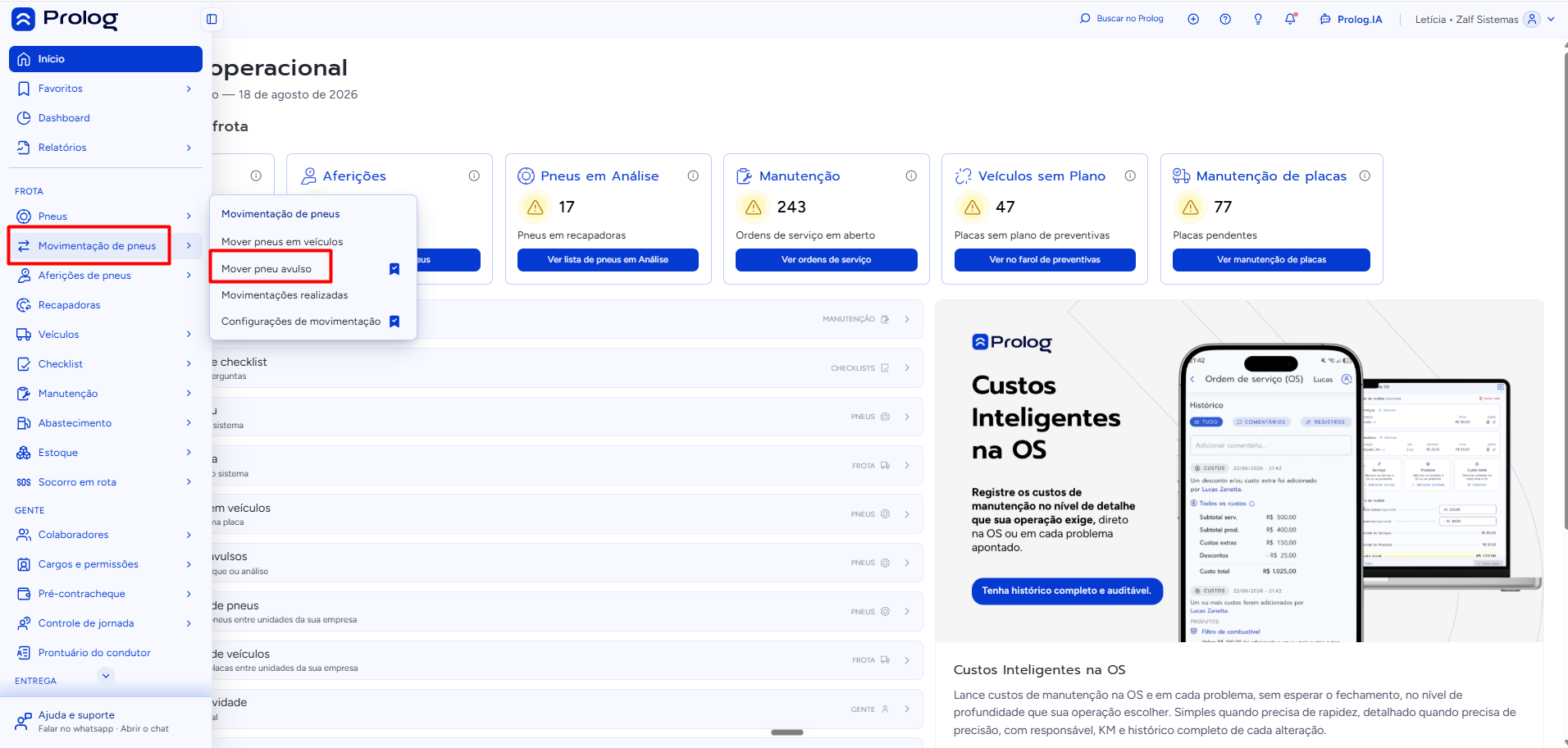**
1. Na tela de movimentação:
- Selecione o **grupo** e a **unidade** desejada.
- Visualize os pneus atualmente em análise no campo correspondente.
---
#### Selecionando o pneu para movimentação
Você pode movimentar pneus individualmente ou em lote:
### Opção 1: Movimentação individual
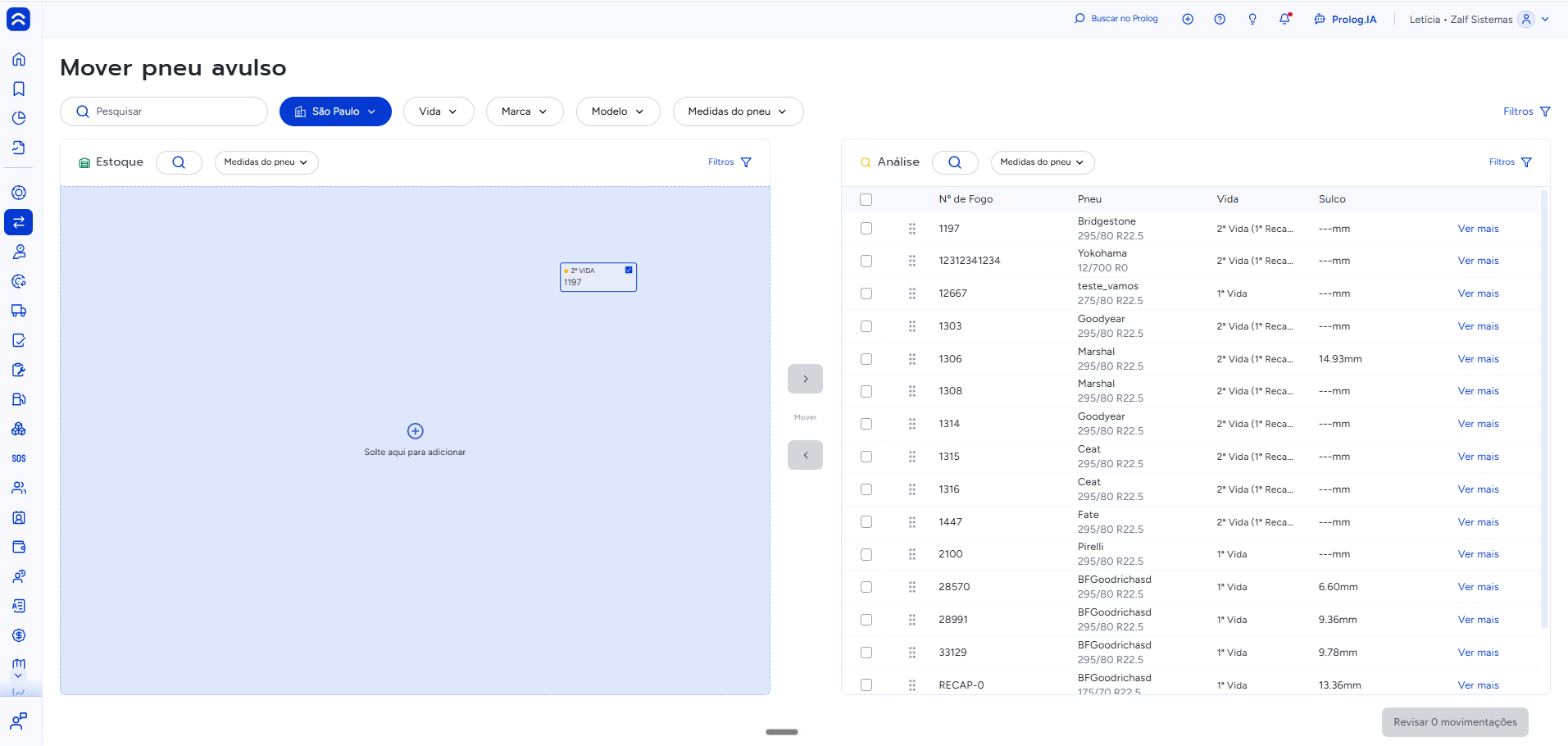
- Localize o pneu em análise que deseja retornar para o estoque.
- **Arraste e solte** o pneu do campo "Análise" para o campo "Estoque".
### Opção 2: Movimentação em lote
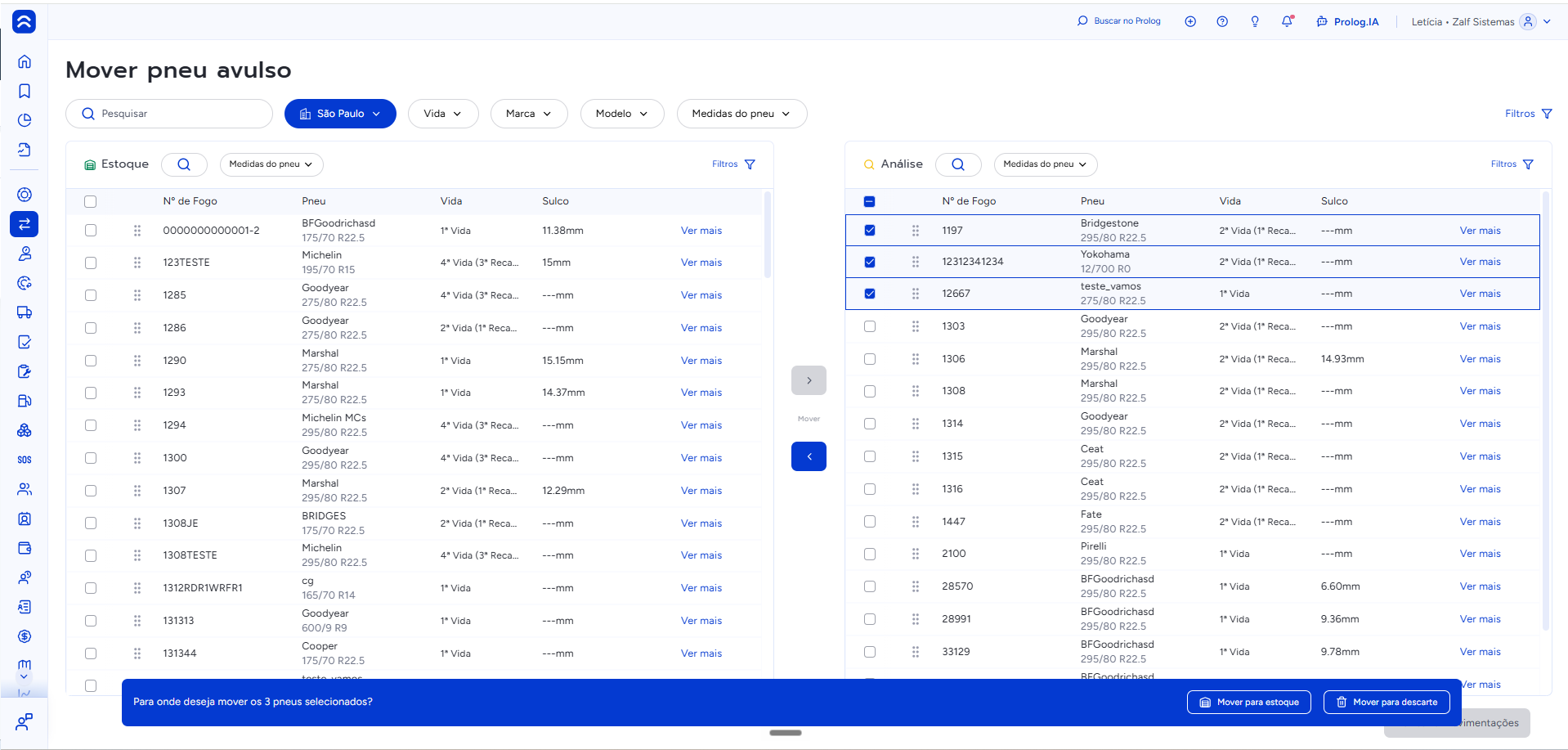
1. Marque a caixa de seleção dos pneus que deseja movimentar (máximo de 4 pneus por vez).
2. Clique no botão **"Mover para estoque"**.
3. Confirme a ação na janela que será exibida.
> **Atenção:** Não é possível fazer movimentações em lote diretamente para um veículo. Apenas são permitidas movimentações entre **estoque ↔ análise ↔ descarte**.
---
#### Definindo o serviço realizado
Após selecionar os pneus, defina o tipo de serviço aplicado:
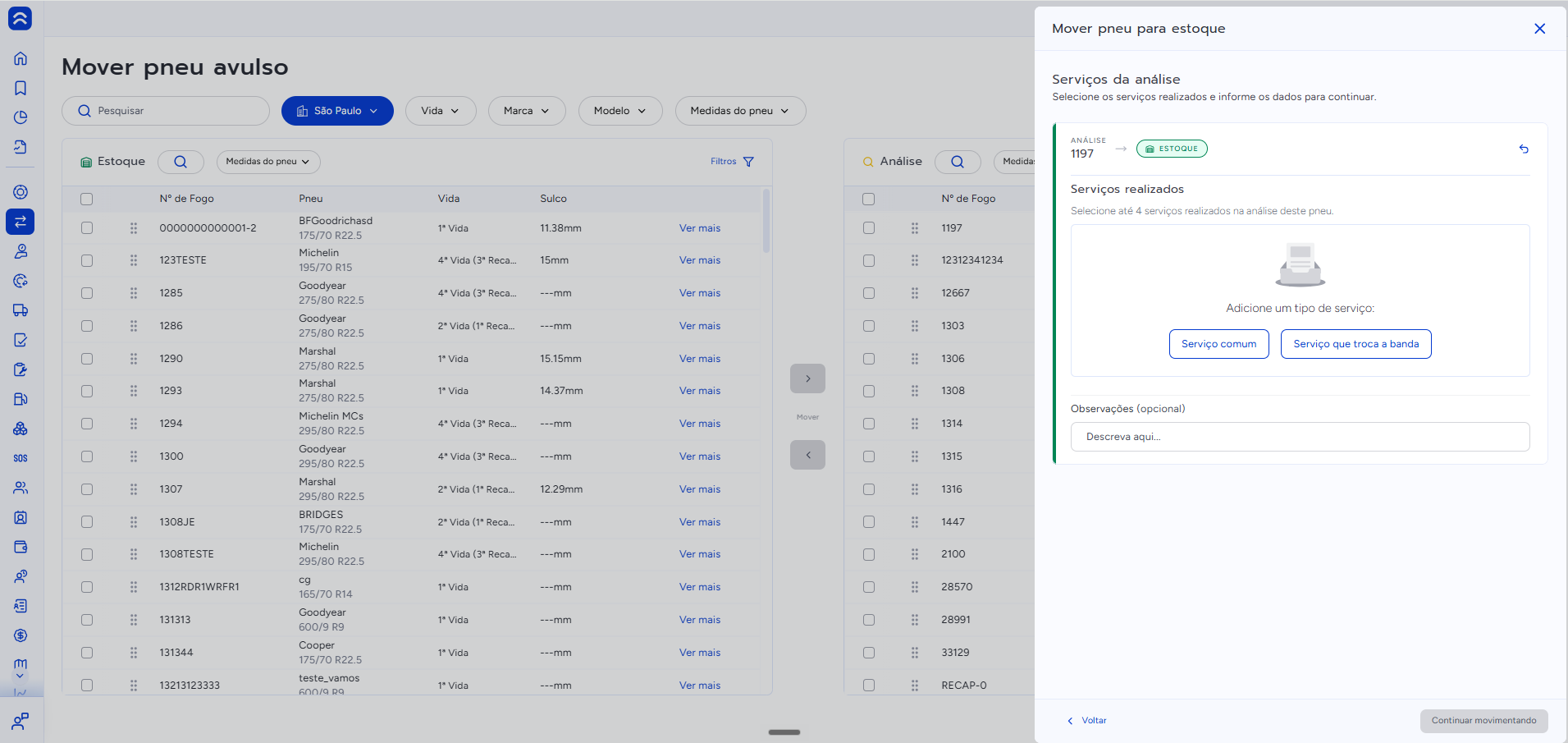
### Serviço comum
- Utilizado quando **não há troca da banda** do pneu (ex.: reparo, balanceamento).
- A vida do pneu **não é alterada**.
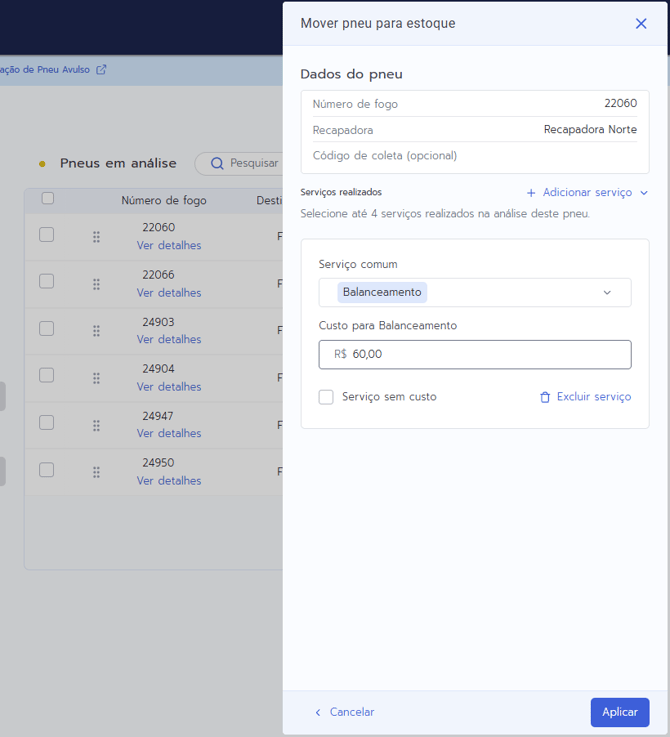
**Passos:**
1. Selecione ou cadastre o serviço realizado na lista.
2. Preencha o valor do serviço.
3. Se não houver custo, marque a opção **"Serviço sem custo"**.
### Serviço que troca a banda (recapagem)
- Utilizado quando é realizada **recapagem** no pneu.
- A vida do pneu é **incrementada** (ex.: de 2ª para 3ª vida).
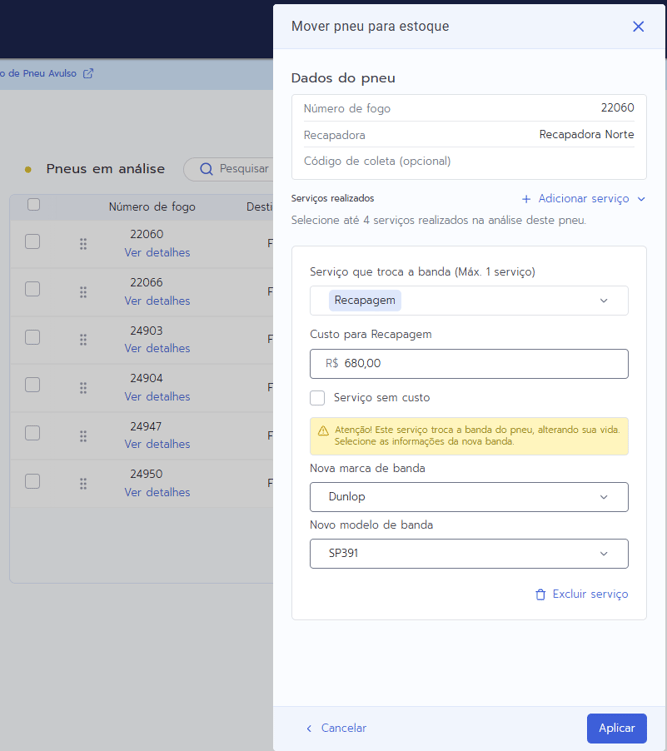
**Passos:**
1. Selecione a **recapadora** responsável pelo serviço.
2. Informe a **marca** e **modelo da banda** aplicada.
3. Preencha o valor do serviço.
4. Se não houver custo, marque a opção **"Serviço sem custo"**.
---
#### Finalizando a movimentação
1. Revise todas as informações preenchidas (serviço, valores, recapadora quando aplicável).
2. Clique no botão **"Aplicar"** para confirmar a movimentação.
3. O pneu será transferido da análise para o estoque com o serviço registrado.
---
**Suporte adicional**
Se você:
- Não consegue realizar o retorno de um pneu da análise para o estoque;
- Não consegue localizar o pneu que deseja movimentar;
- Não visualiza o estoque ou local de destino para o retorno do pneu;
- Encontra alguma inconsistência após a movimentação;
- Tem dúvidas sobre o processo de retorno de pneus da análise para estoque;
entre em contato com a Central de Atendimento e informe:
> "Preciso de ajuda para realizar a movimentação de retorno de pneus da análise para estoque no Prolog Web."
---
Ficou com alguma dúvida? Entre em contato com o nosso suporte através da nossa Central de Atendimento! **[Como entrar em contato com a nossa equipe](https://suporte.prologapp.com/como-entrar-em-contato-com-o-nosso-suporte?hsLang=pt-br).**
- [Frota](https://suporte.prologapp.com/frota?hsLang=pt-br#main-content)
- [Abastecimento](https://suporte.prologapp.com/frota?hsLang=pt-br#abastecimento)
- [Aferições](https://suporte.prologapp.com/frota?hsLang=pt-br#aferi%C3%A7%C3%B5es)
- [Checklist](https://suporte.prologapp.com/frota?hsLang=pt-br#checklist)
- [Estoque](https://suporte.prologapp.com/frota?hsLang=pt-br#estoque)
- [Ordens de Serviço](https://suporte.prologapp.com/frota?hsLang=pt-br#ordens-de-servi%C3%A7o)
- [Pneus](https://suporte.prologapp.com/frota?hsLang=pt-br#pneus)
- [Veículos](https://suporte.prologapp.com/frota?hsLang=pt-br#ve%C3%ADculos)
- [Socorro em Rota](https://suporte.prologapp.com/frota?hsLang=pt-br#socorro-em-rota)
- [Recapadora](https://suporte.prologapp.com/frota?hsLang=pt-br#recapadora)
- [Multas](https://suporte.prologapp.com/frota?hsLang=pt-br#multas)
- [Gente](https://suporte.prologapp.com/gente?hsLang=pt-br#main-content)
- [Colaboradores](https://suporte.prologapp.com/gente?hsLang=pt-br#colaboradores)
- [Cargos](https://suporte.prologapp.com/gente?hsLang=pt-br#cargos)
- [Controle de Jornada](https://suporte.prologapp.com/gente?hsLang=pt-br#controle-de-jornada)
- [Prontuário do Condutor](https://suporte.prologapp.com/gente?hsLang=pt-br#prontu%C3%A1rio-do-condutor)
- [Pré Contracheque](https://suporte.prologapp.com/gente?hsLang=pt-br#pr%C3%A9-contracheque)
- [Entrega](https://suporte.prologapp.com/entrega?hsLang=pt-br#main-content)
- [Produtividade](https://suporte.prologapp.com/entrega?hsLang=pt-br#produtividade)
- [Mapa](https://suporte.prologapp.com/entrega?hsLang=pt-br#mapa)
- [Indicadores](https://suporte.prologapp.com/entrega?hsLang=pt-br#indicadores)
- [Integração Prolog](https://suporte.prologapp.com/integra%C3%A7%C3%A3o-prolog?hsLang=pt-br#main-content)
- [Integração](https://suporte.prologapp.com/integra%C3%A7%C3%A3o-prolog?hsLang=pt-br#integra%C3%A7%C3%A3o)
- [Kit Aferidor](https://suporte.prologapp.com/kit-aferidor?hsLang=pt-br#main-content)
- [Bico inflador](https://suporte.prologapp.com/kit-aferidor?hsLang=pt-br#bico-inflador)
- [Carregador](https://suporte.prologapp.com/kit-aferidor?hsLang=pt-br#carregador)
- [Bluetooth](https://suporte.prologapp.com/kit-aferidor?hsLang=pt-br#bluetooth)
- [Profundidade](https://suporte.prologapp.com/kit-aferidor?hsLang=pt-br#profundidade)
- [Geral](https://suporte.prologapp.com/geral?hsLang=pt-br#main-content)
- [Segurança](https://suporte.prologapp.com/geral?hsLang=pt-br#seguran%C3%A7a)
- [Dispositivos Móveis](https://suporte.prologapp.com/geral?hsLang=pt-br#dispositivos-m%C3%B3veis)
- [Unidade](https://suporte.prologapp.com/geral?hsLang=pt-br#unidade)
- [Novidades do Prolog](https://suporte.prologapp.com/novidades-do-prolog?hsLang=pt-br#main-content)
- [Pneus](https://suporte.prologapp.com/novidades-do-prolog?hsLang=pt-br#pneus)
- [Colaboradores](https://suporte.prologapp.com/novidades-do-prolog?hsLang=pt-br#colaboradores)
- [Veiculos](https://suporte.prologapp.com/novidades-do-prolog?hsLang=pt-br#veiculos)
- [Ordem de serviço](https://suporte.prologapp.com/novidades-do-prolog?hsLang=pt-br#ordem-de-servi%C3%A7o)
- [Relatórios](https://suporte.prologapp.com/novidades-do-prolog?hsLang=pt-br#relat%C3%B3rios)
- [Aferição](https://suporte.prologapp.com/novidades-do-prolog?hsLang=pt-br#aferi%C3%A7%C3%A3o)
- [Dashboard](https://suporte.prologapp.com/novidades-do-prolog?hsLang=pt-br#dashboard)
- [Integração](https://suporte.prologapp.com/novidades-do-prolog?hsLang=pt-br#integra%C3%A7%C3%A3o)
- [Manutenção](https://suporte.prologapp.com/novidades-do-prolog?hsLang=pt-br#manuten%C3%A7%C3%A3o)
- [Socorro em rota](https://suporte.prologapp.com/novidades-do-prolog?hsLang=pt-br#socorro-em-rota)
- [Relatos](https://suporte.prologapp.com/novidades-do-prolog?hsLang=pt-br#relatos)
- [Pré contracheque](https://suporte.prologapp.com/novidades-do-prolog?hsLang=pt-br#pr%C3%A9-contracheque)
- [Checklist](https://suporte.prologapp.com/novidades-do-prolog?hsLang=pt-br#checklist)
- [Estoque](https://suporte.prologapp.com/novidades-do-prolog?hsLang=pt-br#estoque)
- [Produtividade](https://suporte.prologapp.com/novidades-do-prolog?hsLang=pt-br#produtividade)
- [Prontuario do condutor](https://suporte.prologapp.com/novidades-do-prolog?hsLang=pt-br#prontuario-do-condutor)
- [Controle de jornada](https://suporte.prologapp.com/novidades-do-prolog?hsLang=pt-br#controle-de-jornada)
[](https://prologapp.com)
[prologapp.com](https://prologapp.com/)
Copyright © 2026, Prolog App