---
title: Nomenclatura da Posição dos Pneus no Prolog
description: A nomenclatura das posições dos pneus permite padronizar a identificação de cada posição no diagrama dos veículos da sua frota. Essas informações são utilizadas nos relatórios do Prolog para facilitar a localização exata onde cada pneu está aplicado, melhorando a gestão e análise da vida útil dos pneus.
---
[Pular para o conteúdo](https://suporte.prologapp.com/nomenclatura-da-posição-dos-pneus-0#main-content)
Português - Brasil
Mostrar submenu para traduções
[Portal do cliente](https://tickets.prologapp.com/tickets-view?hsLang=pt-br)
[](https://suporte.prologapp.com/?hsLang=pt-br)
Abrir navegação principal
Fechar navegação principal
- Português - Brasil
Mostrar submenu para traduções
- [Portal do cliente](https://tickets.prologapp.com/tickets-view)
- [Ir para prologapp.com](https://prologapp.com/)
[Ir para prologapp.com](https://prologapp.com/)
Olá, como podemos ajudar?
- Não há sugestões porque o campo de pesquisa está em branco.
1. [Sistema de Gestão de Frotas](https://suporte.prologapp.com/?hsLang=pt-br)
2. [Frota](https://suporte.prologapp.com/frota?hsLang=pt-br)
3. [Pneus](https://suporte.prologapp.com/frota?hsLang=pt-br#pneus)
# Nomenclatura da Posição dos Pneus no Prolog
## A nomenclatura das posições dos pneus permite padronizar a identificação de cada posição no diagrama dos veículos da sua frota. Essas informações são utilizadas nos relatórios do Prolog para facilitar a localização exata onde cada pneu está aplicado, melhorando a gestão e análise da vida útil dos pneus.
**Importante:** A configuração de nomenclatura de posições de pneus está disponível **exclusivamente no Prolog Web.**
---
**Prolog Web**
#### Acessando o menu de nomenclaturas
1. No **Prolog Web**, acesse o menu: **Pneus \> Nomenclatura de pneus**.
**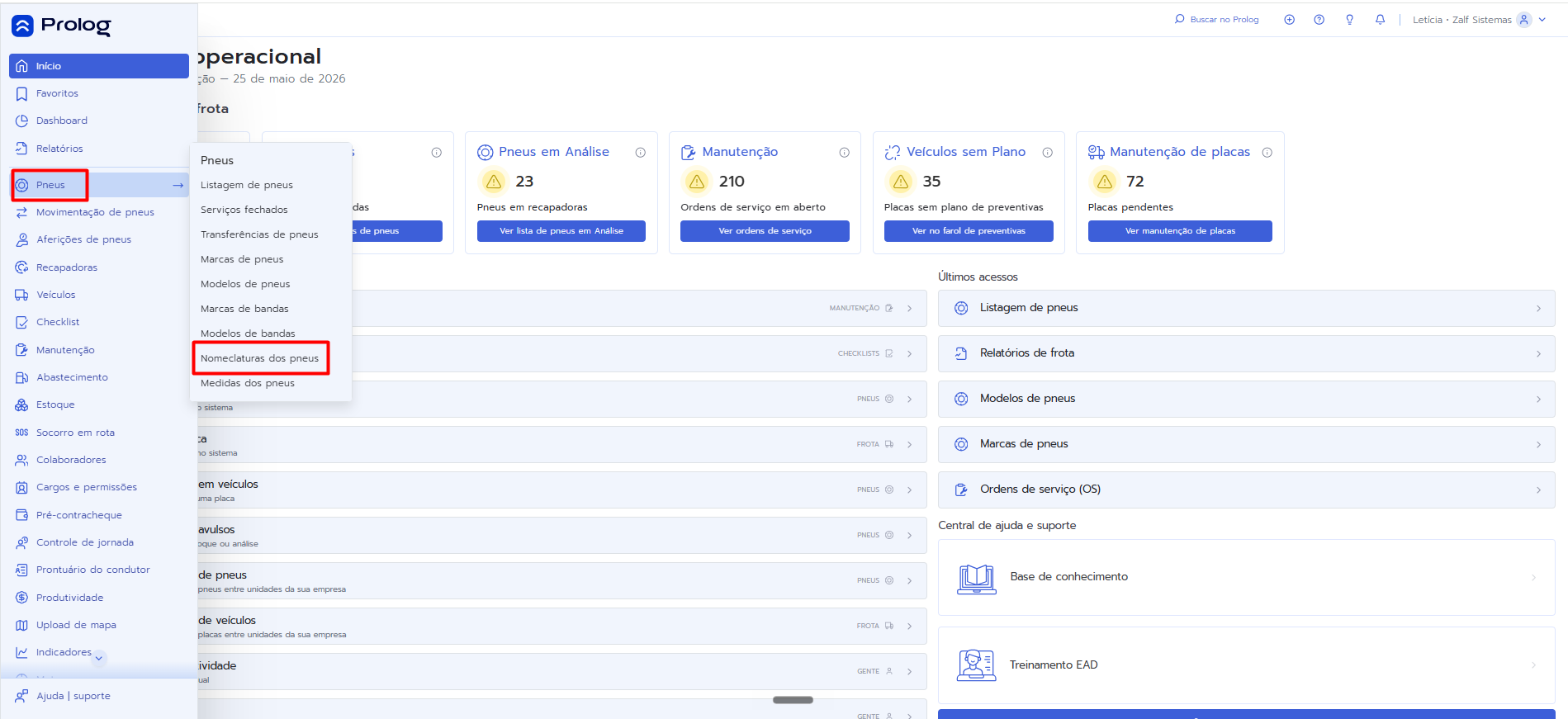**
**Atenção:** Caso não apareça a opção *Pneus* ou *Nomenclaturas* no seu menu, entre em contato com seu gestor para liberação das permissões necessárias.
---
#### Selecionando o diagrama para configuração
1. Na tela de nomenclaturas, você visualizará a listagem de **todos os diagramas de veículos** cadastrados na sua organização.
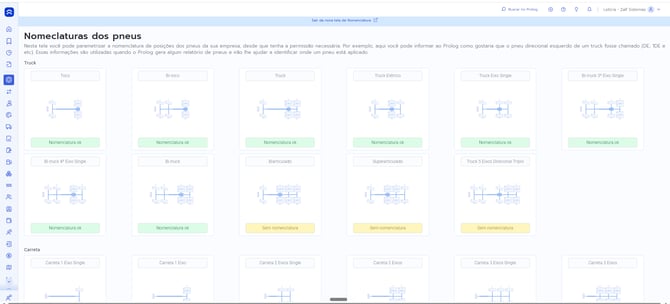
2. Cada diagrama será identificado por uma legenda:
- **"Nomenclatura ok"**: diagramas que já possuem nomenclatura parametrizada
- **"Sem nomenclatura"**: diagramas que ainda não foram configurados
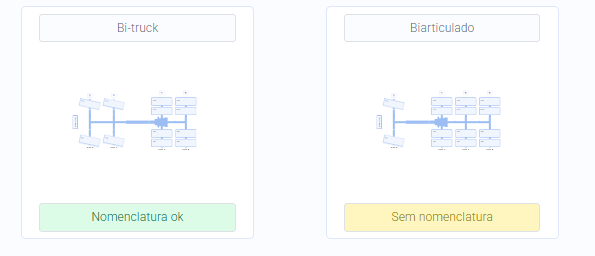
3. Clique no diagrama que deseja configurar ou editar.
---
#### Definindo a nomenclatura das posições
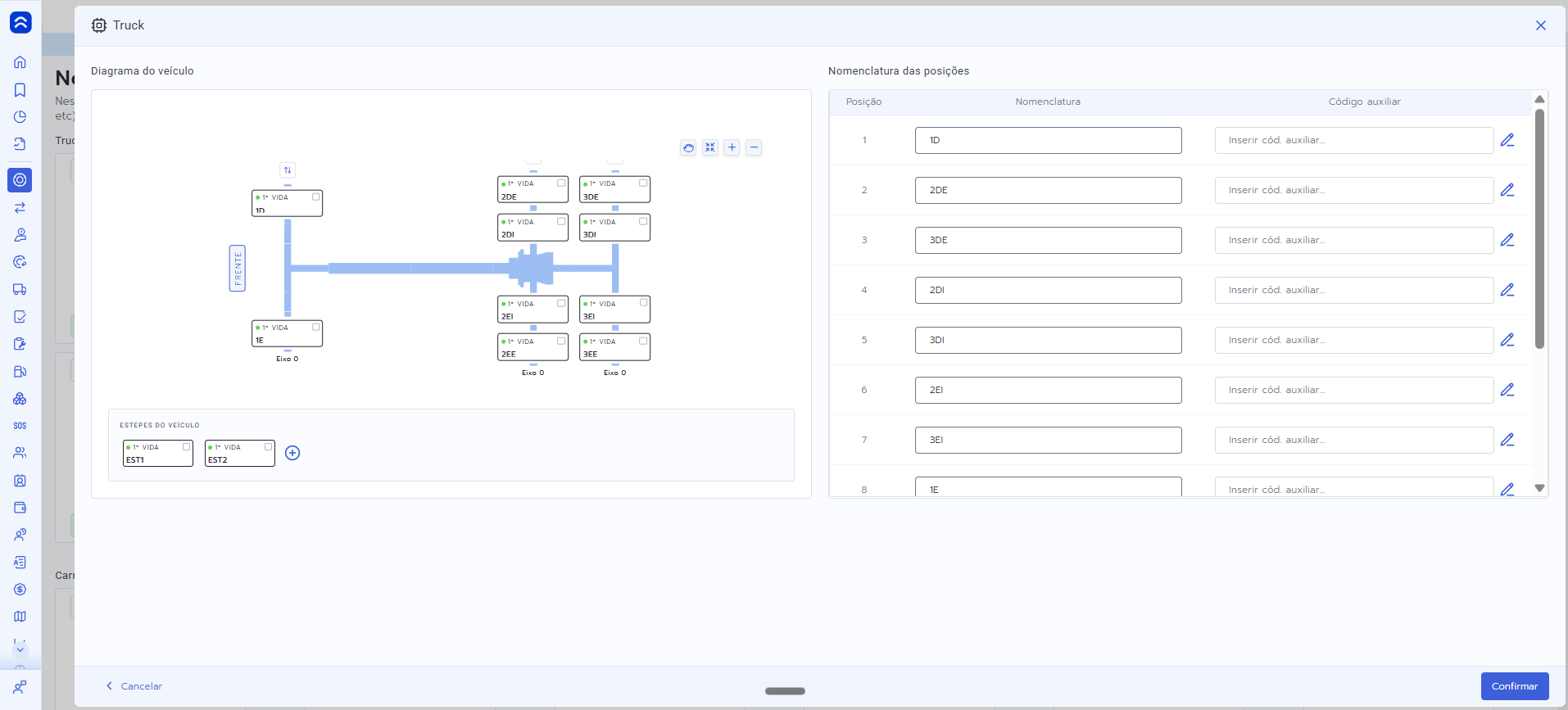
1. Após selecionar o diagrama, o sistema exibirá o desenho do veículo com todas as posições de pneus disponíveis.
2. Na coluna **"Nomenclatura"**, preencha o nome desejado para cada posição do pneu.
---
1. **Dica de padronização recomendada:**
Utilize uma lógica consistente para facilitar a identificação rápida. Exemplo:
| Componente | Opções | Exemplo |
| --- | --- | --- |
| **Eixo** | Direcional (D), Tração (T), Trucado (TR), Número do eixo (1, 2, 3) | T1 = Tração eixo 1 |
| **Lado** | Direito (D), Esquerdo (E) | TD = Tração Direito |
| **Geminado** | Interno (I), Externo (E) | TDI = Tração Direito Interno |
**Exemplos práticos:**
- Direcional Direito = **DD**
- Tração Direito Interno = **TDI**
- Tração Direito Externo = **TDE**
- Trucado Esquerdo 2 = **TR2E**
2. (Opcional) Preencha o campo **"Código auxiliar"** se sua empresa utiliza integração com outros sistemas que necessitam de códigos específicos.
3. Após nomear todas as posições desejadas, clique no botão **"Confirmar"** para salvar as alterações.
---
#### Adicionando estepes ao diagrama
1. Caso seu veículo possua estepe(s), você pode incluí-los no diagrama para gestão completa.
2. Clique no botão **"Adicionar estepe"** localizado na área do diagrama.
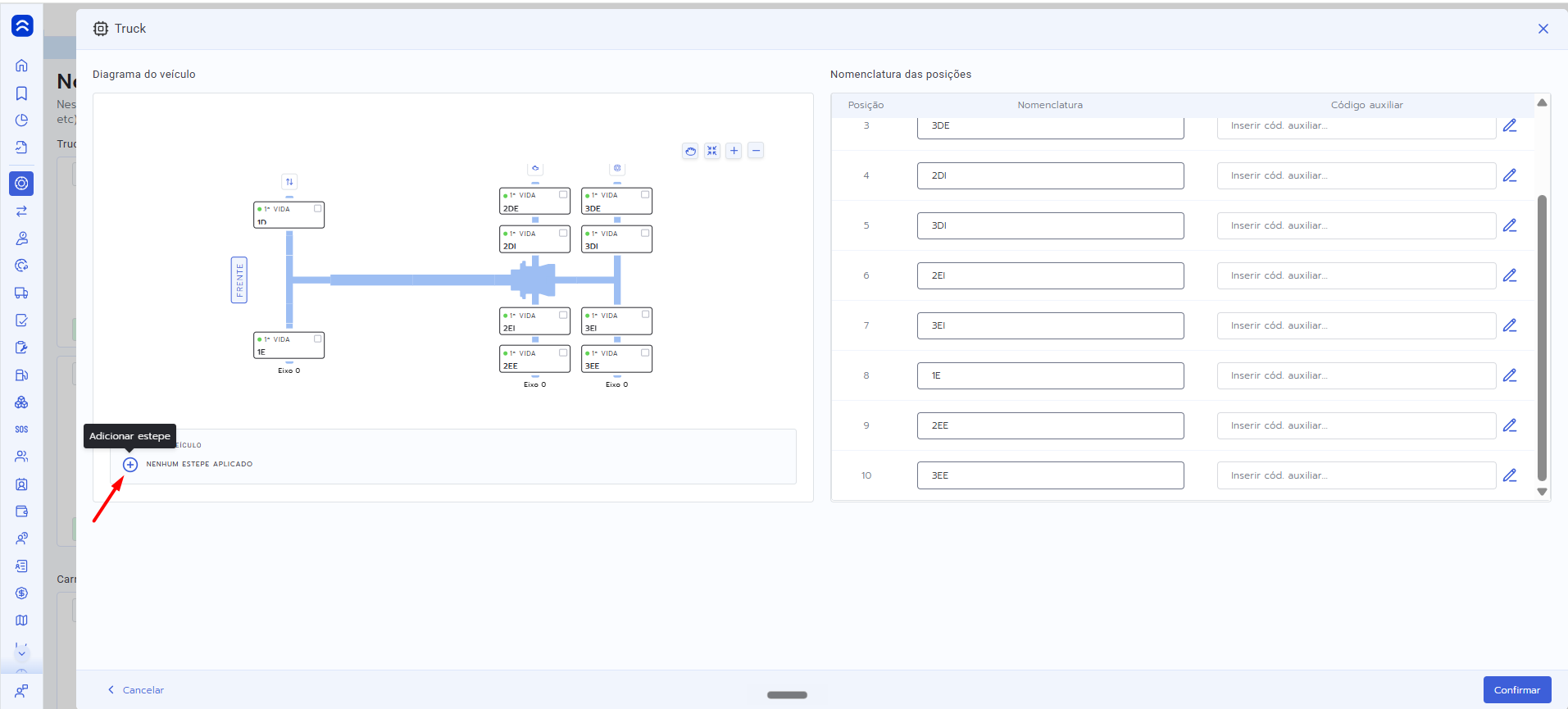
1. Uma nova posição de estepe será adicionada ao diagrama.
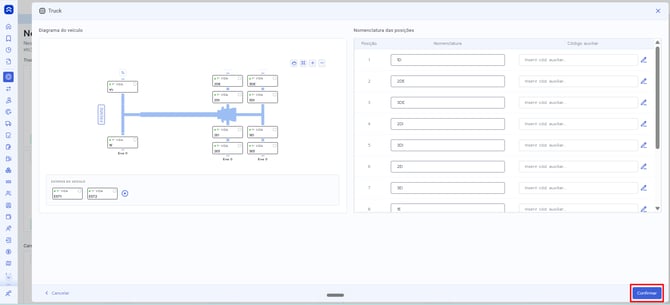
2. Siga o mesmo processo para nomear a posição do estepe na coluna **"Nomenclatura"** (ex.: "ESTEPE\_1", "ESTEPE\_TRASEIRO").
3. Clique em **"Concluir"** para salvar todas as alterações, incluindo os estepes.
---
#### Dicas importantes
**Mantenha a padronização**: Utilize a mesma lógica de nomenclatura em todos os diagramas da frota para facilitar o treinamento da equipe
**Seja conciso**: Nomenclaturas curtas e objetivas são mais fáceis de ler em telas menores e relatórios
**Considere a operação**: Escolha termos que façam sentido para os colaboradores que realizam as movimentações no dia a dia
**Revise periodicamente**: Ao cadastrar novos tipos de veículo, verifique se o diagrama já possui nomenclatura configurada
**Não é possível excluir** uma nomenclatura já aplicada, apenas editá-la ou substituí-la
---
#### Impacto nos relatórios
As nomenclaturas configuradas impactam diretamente:
- Relatórios de **vida útil dos pneus** por posição
- Relatórios de **desempenho por eixo**
- Histórico de **movimentações** com identificação clara da posição origem/destino
- Análises de **desgaste diferenciado** entre posições geminadas
---
Ficou com alguma dúvida? Entre em contato com o nosso suporte através da nossa Central de Atendimento! **[Como entrar em contato com a nossa equipe](https://suporte.prologapp.com/como-entrar-em-contato-com-o-nosso-suporte?hsLang=pt-br).**
- [Frota](https://suporte.prologapp.com/frota?hsLang=pt-br#main-content)
- [Abastecimento](https://suporte.prologapp.com/frota?hsLang=pt-br#abastecimento)
- [Aferições](https://suporte.prologapp.com/frota?hsLang=pt-br#aferi%C3%A7%C3%B5es)
- [Checklist](https://suporte.prologapp.com/frota?hsLang=pt-br#checklist)
- [Estoque](https://suporte.prologapp.com/frota?hsLang=pt-br#estoque)
- [Ordens de Serviço](https://suporte.prologapp.com/frota?hsLang=pt-br#ordens-de-servi%C3%A7o)
- [Pneus](https://suporte.prologapp.com/frota?hsLang=pt-br#pneus)
- [Veículos](https://suporte.prologapp.com/frota?hsLang=pt-br#ve%C3%ADculos)
- [Socorro em Rota](https://suporte.prologapp.com/frota?hsLang=pt-br#socorro-em-rota)
- [Recapadora](https://suporte.prologapp.com/frota?hsLang=pt-br#recapadora)
- [Multas](https://suporte.prologapp.com/frota?hsLang=pt-br#multas)
- [Gente](https://suporte.prologapp.com/gente?hsLang=pt-br#main-content)
- [Colaboradores](https://suporte.prologapp.com/gente?hsLang=pt-br#colaboradores)
- [Cargos](https://suporte.prologapp.com/gente?hsLang=pt-br#cargos)
- [Controle de Jornada](https://suporte.prologapp.com/gente?hsLang=pt-br#controle-de-jornada)
- [Prontuário do Condutor](https://suporte.prologapp.com/gente?hsLang=pt-br#prontu%C3%A1rio-do-condutor)
- [Pré Contracheque](https://suporte.prologapp.com/gente?hsLang=pt-br#pr%C3%A9-contracheque)
- [Entrega](https://suporte.prologapp.com/entrega?hsLang=pt-br#main-content)
- [Produtividade](https://suporte.prologapp.com/entrega?hsLang=pt-br#produtividade)
- [Mapa](https://suporte.prologapp.com/entrega?hsLang=pt-br#mapa)
- [Indicadores](https://suporte.prologapp.com/entrega?hsLang=pt-br#indicadores)
- [Integração Prolog](https://suporte.prologapp.com/integra%C3%A7%C3%A3o-prolog?hsLang=pt-br#main-content)
- [Integração](https://suporte.prologapp.com/integra%C3%A7%C3%A3o-prolog?hsLang=pt-br#integra%C3%A7%C3%A3o)
- [Kit Aferidor](https://suporte.prologapp.com/kit-aferidor?hsLang=pt-br#main-content)
- [Bico inflador](https://suporte.prologapp.com/kit-aferidor?hsLang=pt-br#bico-inflador)
- [Carregador](https://suporte.prologapp.com/kit-aferidor?hsLang=pt-br#carregador)
- [Bluetooth](https://suporte.prologapp.com/kit-aferidor?hsLang=pt-br#bluetooth)
- [Profundidade](https://suporte.prologapp.com/kit-aferidor?hsLang=pt-br#profundidade)
- [Geral](https://suporte.prologapp.com/geral?hsLang=pt-br#main-content)
- [Segurança](https://suporte.prologapp.com/geral?hsLang=pt-br#seguran%C3%A7a)
- [Dispositivos Móveis](https://suporte.prologapp.com/geral?hsLang=pt-br#dispositivos-m%C3%B3veis)
- [Unidade](https://suporte.prologapp.com/geral?hsLang=pt-br#unidade)
- [Novidades do Prolog](https://suporte.prologapp.com/novidades-do-prolog?hsLang=pt-br#main-content)
- [Pneus](https://suporte.prologapp.com/novidades-do-prolog?hsLang=pt-br#pneus)
- [Colaboradores](https://suporte.prologapp.com/novidades-do-prolog?hsLang=pt-br#colaboradores)
- [Veiculos](https://suporte.prologapp.com/novidades-do-prolog?hsLang=pt-br#veiculos)
- [Ordem de serviço](https://suporte.prologapp.com/novidades-do-prolog?hsLang=pt-br#ordem-de-servi%C3%A7o)
- [Relatórios](https://suporte.prologapp.com/novidades-do-prolog?hsLang=pt-br#relat%C3%B3rios)
- [Aferição](https://suporte.prologapp.com/novidades-do-prolog?hsLang=pt-br#aferi%C3%A7%C3%A3o)
- [Dashboard](https://suporte.prologapp.com/novidades-do-prolog?hsLang=pt-br#dashboard)
- [Integração](https://suporte.prologapp.com/novidades-do-prolog?hsLang=pt-br#integra%C3%A7%C3%A3o)
- [Manutenção](https://suporte.prologapp.com/novidades-do-prolog?hsLang=pt-br#manuten%C3%A7%C3%A3o)
- [Socorro em rota](https://suporte.prologapp.com/novidades-do-prolog?hsLang=pt-br#socorro-em-rota)
- [Relatos](https://suporte.prologapp.com/novidades-do-prolog?hsLang=pt-br#relatos)
- [Pré contracheque](https://suporte.prologapp.com/novidades-do-prolog?hsLang=pt-br#pr%C3%A9-contracheque)
- [Checklist](https://suporte.prologapp.com/novidades-do-prolog?hsLang=pt-br#checklist)
- [Estoque](https://suporte.prologapp.com/novidades-do-prolog?hsLang=pt-br#estoque)
- [Produtividade](https://suporte.prologapp.com/novidades-do-prolog?hsLang=pt-br#produtividade)
- [Prontuario do condutor](https://suporte.prologapp.com/novidades-do-prolog?hsLang=pt-br#prontuario-do-condutor)
- [Controle de jornada](https://suporte.prologapp.com/novidades-do-prolog?hsLang=pt-br#controle-de-jornada)
[](https://prologapp.com)
[prologapp.com](https://prologapp.com/)
Copyright © 2026, Prolog App