
O Prolog web e o Prolog app oferecem duas formas de visualizar e resolver ordens de serviço originadas de checklists. Escolha a visualização que melhor atende sua necessidade operacional.
Prolog Web
Acessando a listagem de ordens de serviço
- No Prolog Web, acesse o menu: Ordens de Serviço > Ordens de Serviço.
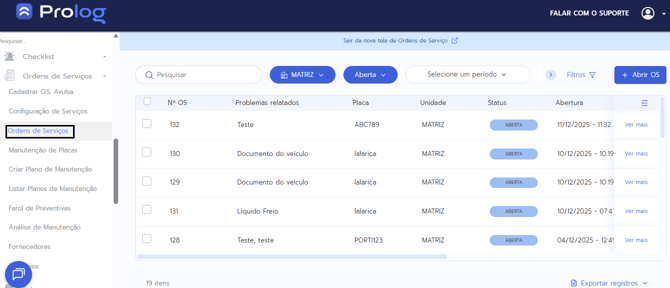
Atenção: Caso não apareça a opção Ordens de Serviço no seu menu, entre em contato com seu gestor para liberação das permissões necessárias.
Filtrando ordens de serviço de checklist
- Na tela de listagem, utilize os filtros para localizar as O.S. originadas de checklists:
- No campo "Origem", selecione a opção "Checklist"
- (Opcional) Marque o status "Aberta" para visualizar apenas pendências ativas
- (Opcional) Defina um período específico no filtro de data
- Clique no botão "Filtrar" para aplicar os critérios.
Selecionando a ordem de serviço para resolução
- Na listagem filtrada, localize a ordem de serviço que deseja resolver.
- Clique no botão "Ver mais" ao lado do registro correspondente.
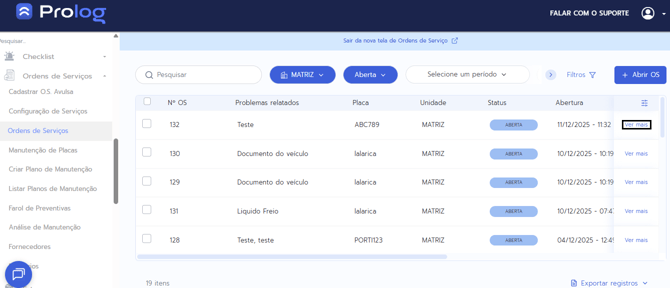
- Na tela de detalhes da O.S., clique no botão "Resolver OS".
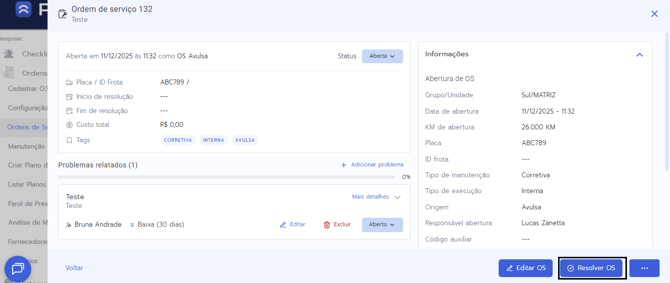
Observação: Você pode selecionar múltiplos itens dentro da mesma O.S. para resolver simultaneamente. Todos os itens selecionados receberão as mesmas informações de resolução (início, término, KM, observações).
Preenchendo as informações de resolução
- Na tela de resolução, preencha os campos obrigatórios:
- Início da resolução: data e horário em que a correção foi iniciada
- Fim da resolução: data e horário em que a correção foi concluída
- KM atual do veículo: quilometragem no momento da correção
Atenção: o KM preenchido não pode ser inferior ao KM atual registrado do veículo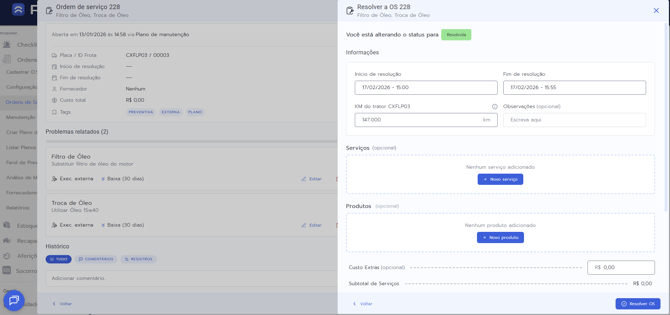
- (Opcional) Adicione informações complementares:
- Observação: descreva a ação corretiva realizada
- + Novo serviço: adicione serviços executados durante a correção
→ Se o serviço ainda não estiver cadastrado, clique em + Criar > preencha o nome > + Cadastrar serviço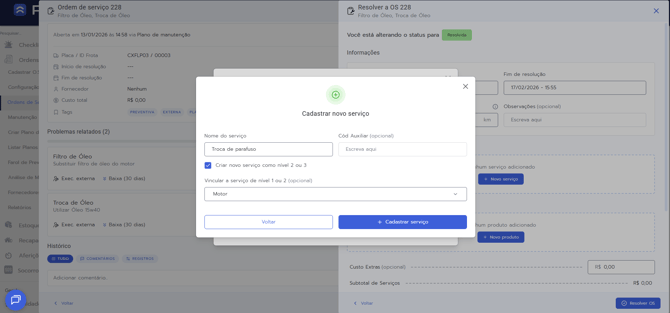
-
- + Novo produto: registre materiais ou peças utilizadas
→ Se o produto ainda não estiver cadastrado, clique em Criar > preencha o nome > + Cadastrar produto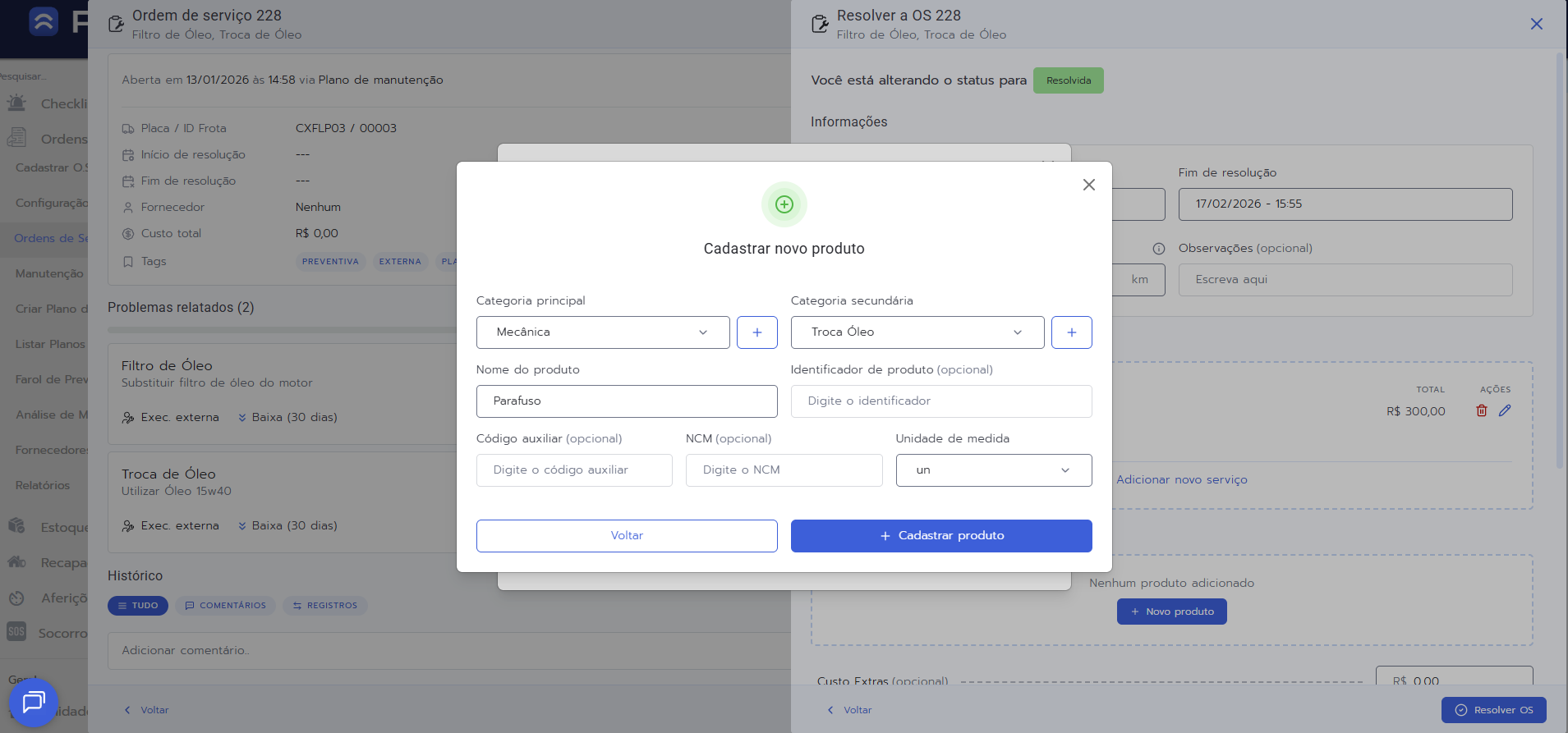
- + Novo produto: registre materiais ou peças utilizadas
-
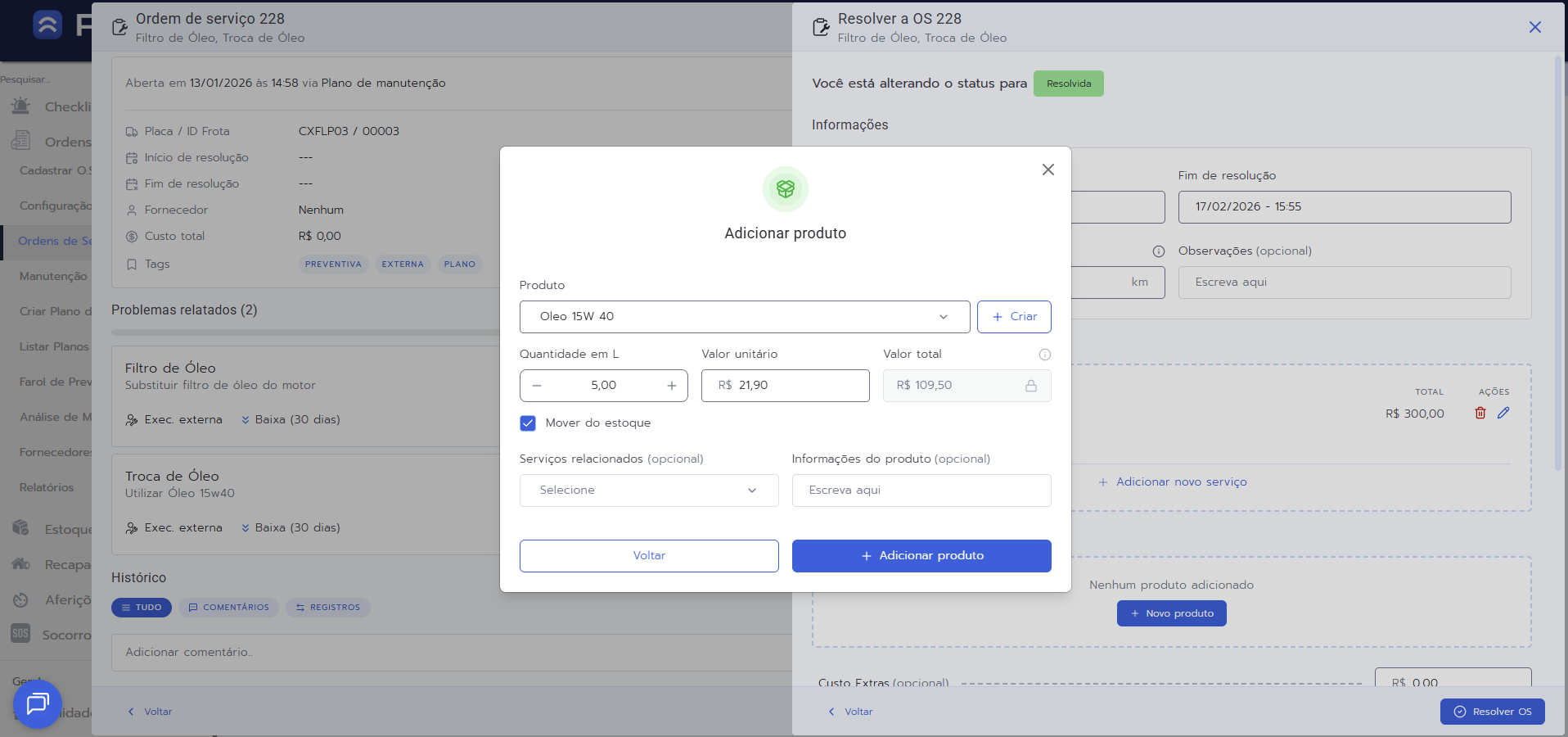
- Ainda na tela de seleção de produto, agora você poderá escolher se o produto utilizado sairá do seu estoque interno ou não (para os casos em que a OS for resolvida externamente).
- Anexos: envie até 10 fotos ou documentos comprobatórios
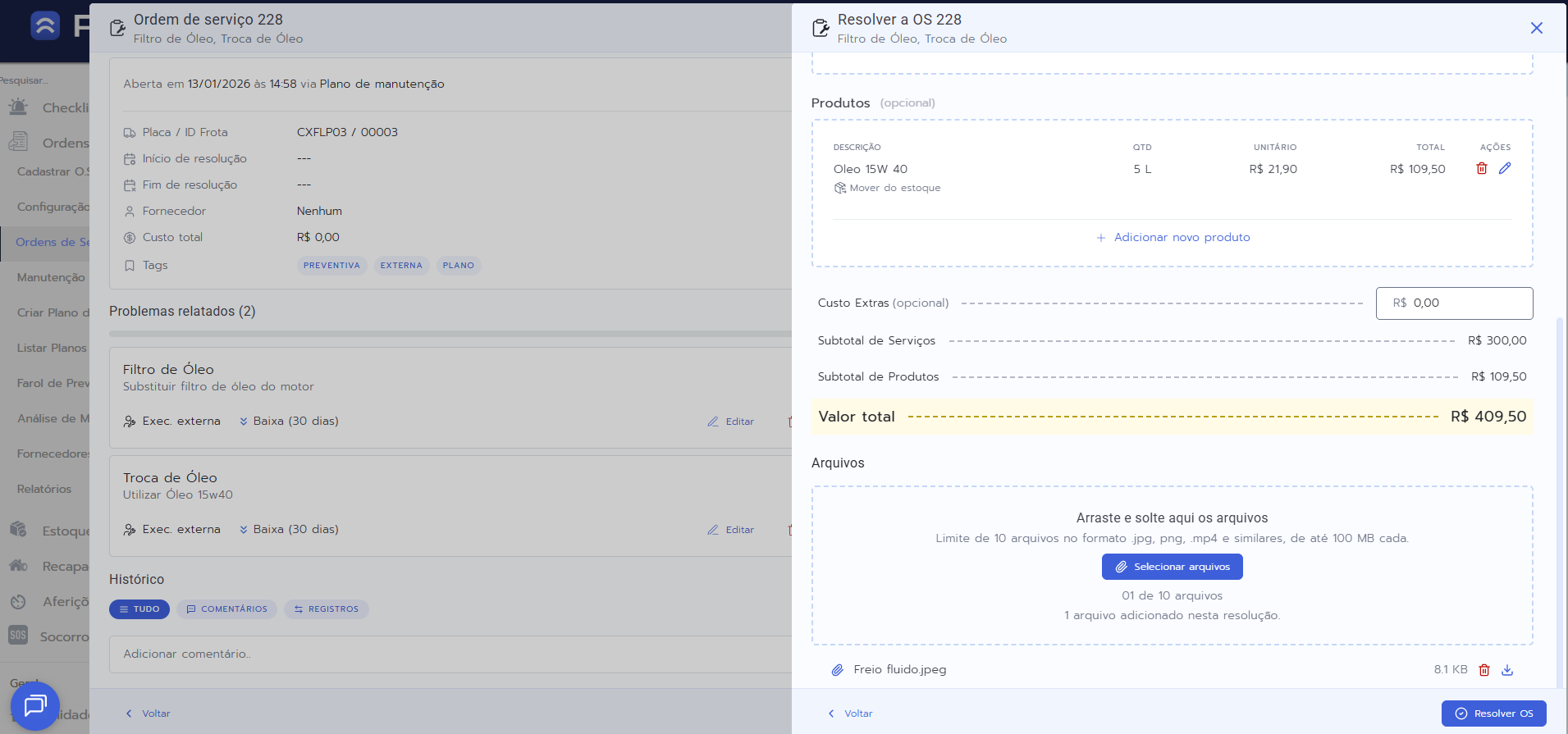
- Ainda na tela de seleção de produto, agora você poderá escolher se o produto utilizado sairá do seu estoque interno ou não (para os casos em que a OS for resolvida externamente).
- Após preencher todas as informações necessárias, clique no botão Resolver OS.
Confirmação da finalização
Após clicar em "Resolver OS":
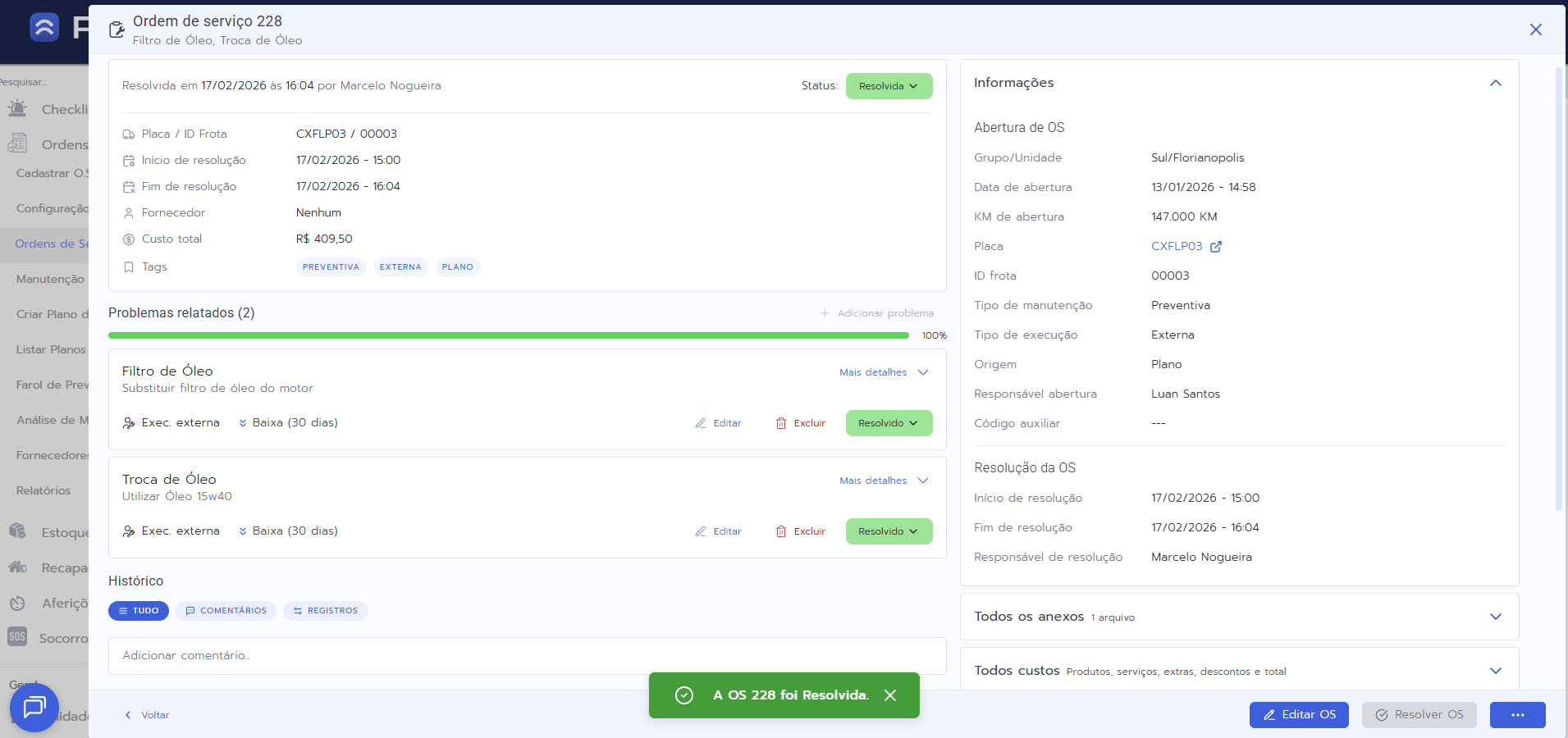
- A ordem de serviço mudará seu status para "Resolvida"
- O(s) item(ns) não conforme(s) do checklist serão marcados como corrigidos
- A O.S. sairá da listagem de pendências ativas
- Todas as informações registradas ficarão disponíveis no histórico para auditoria futura
Prolog App
Acessando a visualização por placa
- Abra o aplicativo Prolog App no seu dispositivo móvel.
- No menu principal, toque na opção "Manutenção".
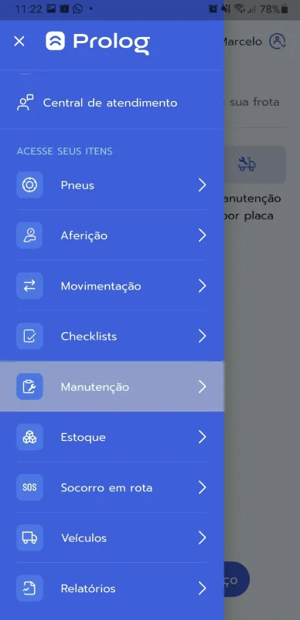
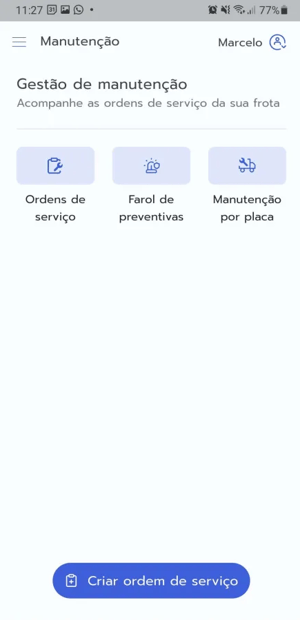
- Selecione a opção "Manutenção de placa".
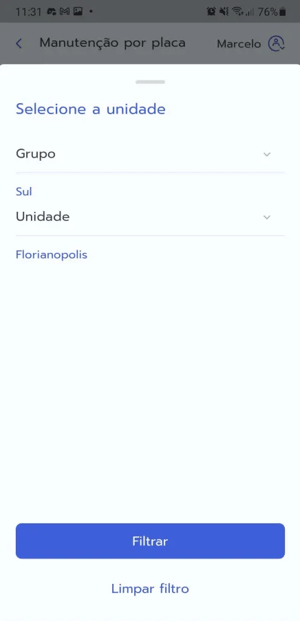
- (Opcional) Utilize os filtros para selecionar unidade e tipo de veículo desejados.
- Na listagem, os veículos serão exibidos agrupados por prioridade dos itens não conformes:
- Críticos (vermelho) – itens que exigem correção imediata
- Altos (laranja) – itens com prioridade elevada
- Baixos (amarelo) – itens com prioridade normal
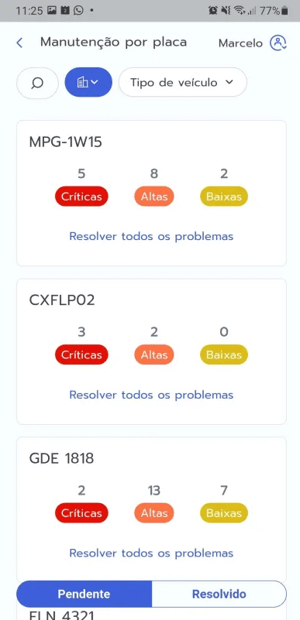
- Toque em "Resolver todos os problemas" para resolver todos os itens de uma única vez, ou toque na placa do veículo para resolver itens individualmente.
Visualização 2: Agrupada por ordens de serviço
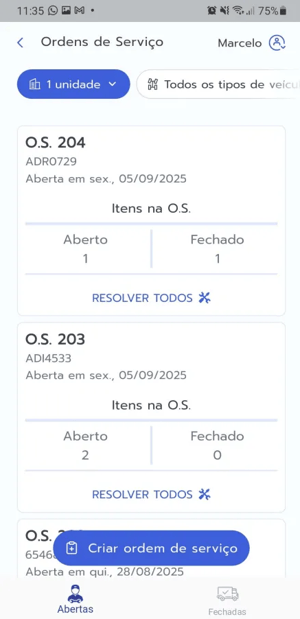
Acessando a visualização por O.S.
- No menu principal do app, toque em "Manutenção".
- Selecione a opção "Ordens de Serviço".
- (Opcional) Aplique filtros por unidade e tipo de veículo.
- A listagem exibirá todas as O.S. abertas com:
- Número da ordem de serviço
- Data de abertura
- Quantidade de itens pendentes por prioridade

Resolvendo itens individualmente no app
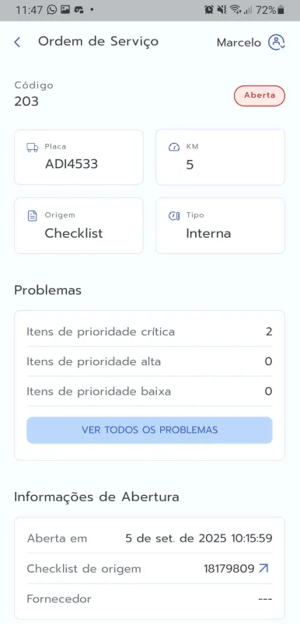
- Toque na ordem de serviço desejada.
- Toque em "Ver todos os problemas" para visualizar todos os itens não conformes.
- Selecione o item que deseja resolver (ou marque vários itens).
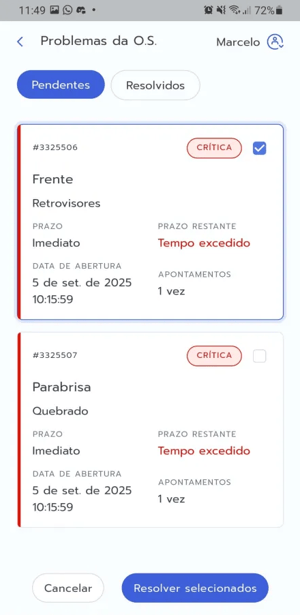
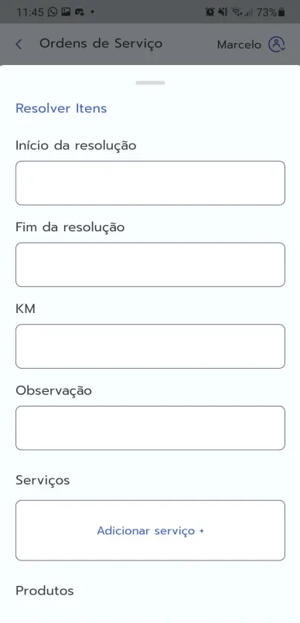
- Na tela de resolução, preencha as informações:
- Início da resolução: data e hora do início do conserto
- Fim da resolução: data e hora do término do conserto
- KM atual do veículo: quilometragem no momento da correção
- Observação: descrição da ação corretiva realizada (opcional)
- Serviços/Produtos: adicione itens utilizados na correção (se aplicável)
- Toque em "Resolver selecionados" para finalizar.
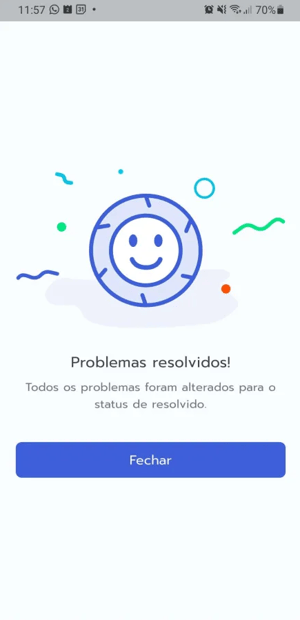
- Uma mensagem de confirmação será exibida: "Problemas resolvidos! Todos os problemas foram alterados para o status de resolvido."
Resolvendo todos os itens de uma vez no app
- Na listagem de O.S., toque em "Resolver todos" ao lado da ordem desejada.
- Preencha as mesmas informações solicitadas na resolução individual (início, fim, KM, observações).
- Toque em "Resolver todos" para aplicar a mesma resolução a todos os itens da ordem.
- Confirme a ação na tela de sucesso exibida.
Dicas importantes
- Priorize itens críticos: Itens marcados como "Crítico (imediato)" devem ser resolvidos com urgência para evitar riscos operacionais
- Documente com fotos: Anexe imagens antes e depois da correção para facilitar auditorias e demonstrar conformidade
- Seja descritivo nas observações: Registre detalhes da ação corretiva para criar um histórico útil para análises futuras
- Não ignore as O.S.: Ordens de serviço em aberto impactam indicadores de segurança e manutenção da frota
- Use a resolução em lote quando vários itens forem corrigidos simultaneamente para agilizar o processo
Ficou com alguma dúvida? Entre em contato com o nosso suporte através da nossa Central de Atendimento! Como entrar em contato com a nossa equipe.