
Importante antes de realizar a transferência
Antes de iniciar o processo, é importante entender como a transferência impacta os dados do veículo.
Ao transferir um veículo entre unidades:
- Os checklists já realizados permanecem na unidade de origem;
- As ordens de serviço permanecem na unidade de origem;
- Os históricos operacionais não são transferidos;
- Os relatórios e dashboards mantêm a consistência dos dados históricos.
Essa regra evita inconsistências no sistema e garante que os registros continuem vinculados à unidade onde os eventos ocorreram.
Atenção: a transferência não leva o histórico de problemas ou manutenções para a nova unidade.
Acessando o menu de transferência
Para iniciar uma transferência:
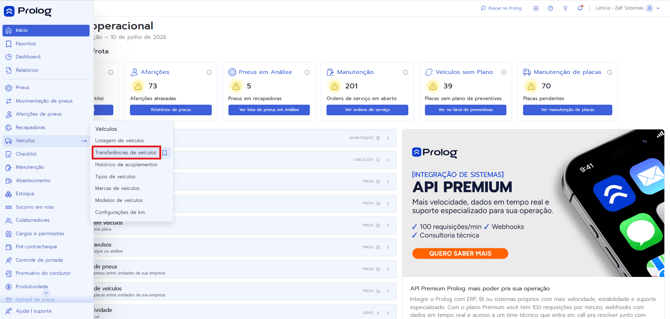
- Acesse o Prolog Web;
- No menu lateral, selecione: Veículos > Transferências
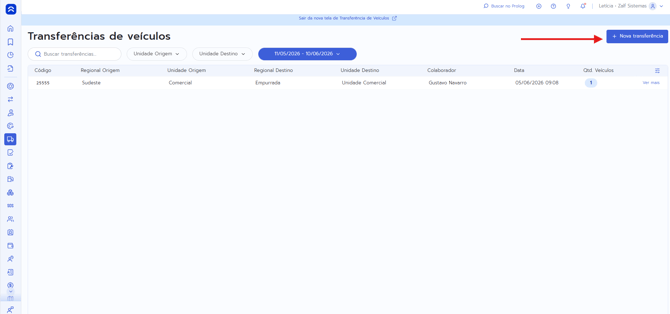
Na tela de Transferências:
- Clique em: "Nova transferência"
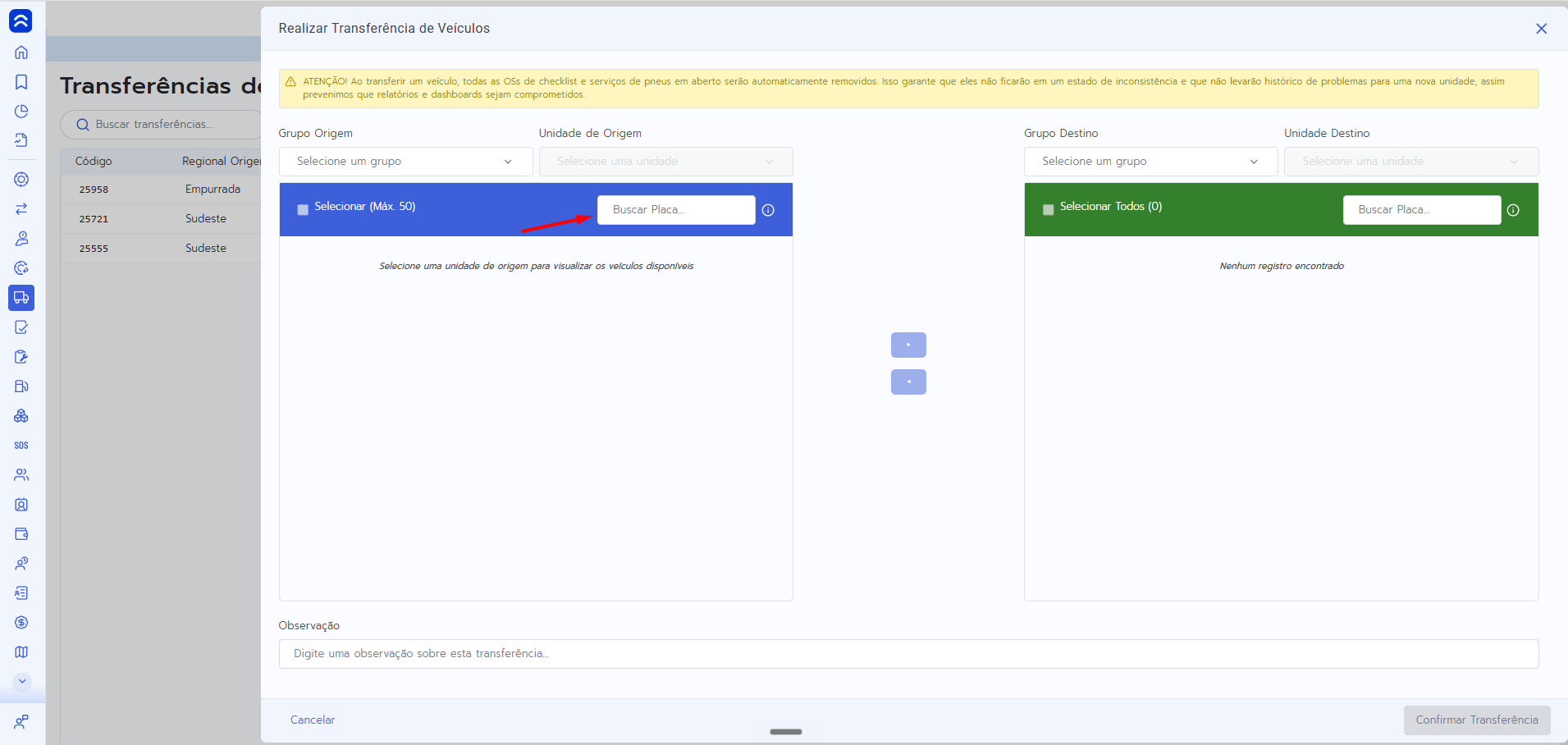
- Regional de origem;
- Unidade de origem.
Selecionando os veículos
Localize os veículos que deseja transferir.
Você pode:
- Selecionar apenas um veículo;
- Selecionar vários veículos simultaneamente.
Para facilitar a busca, utilize o campo: Busca
Pesquisando pela placa do veículo.
Após selecionar os veículos:
- Escolha:
- Regional de destino;
- Unidade de destino.
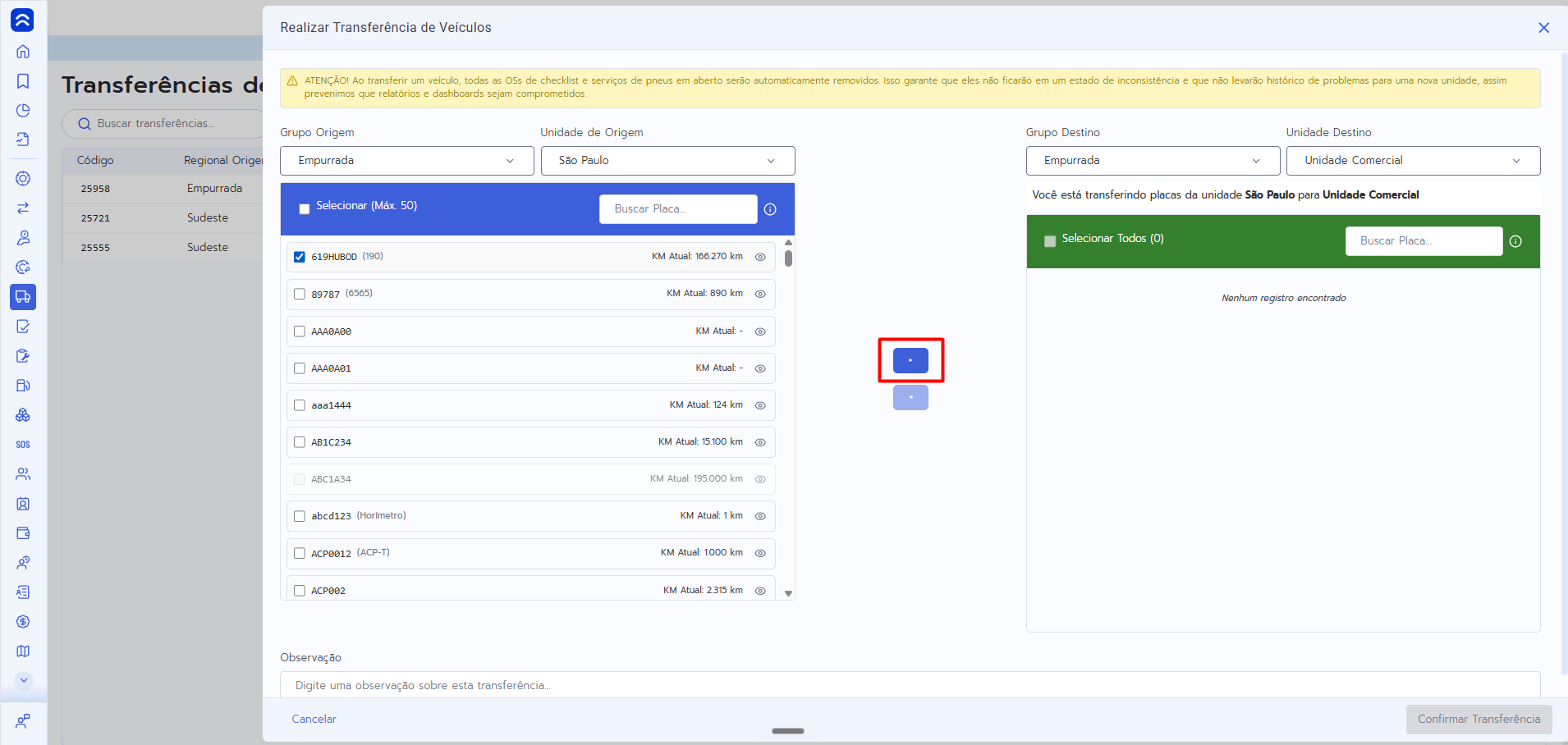
Os veículos selecionados serão adicionados à lista de transferência.
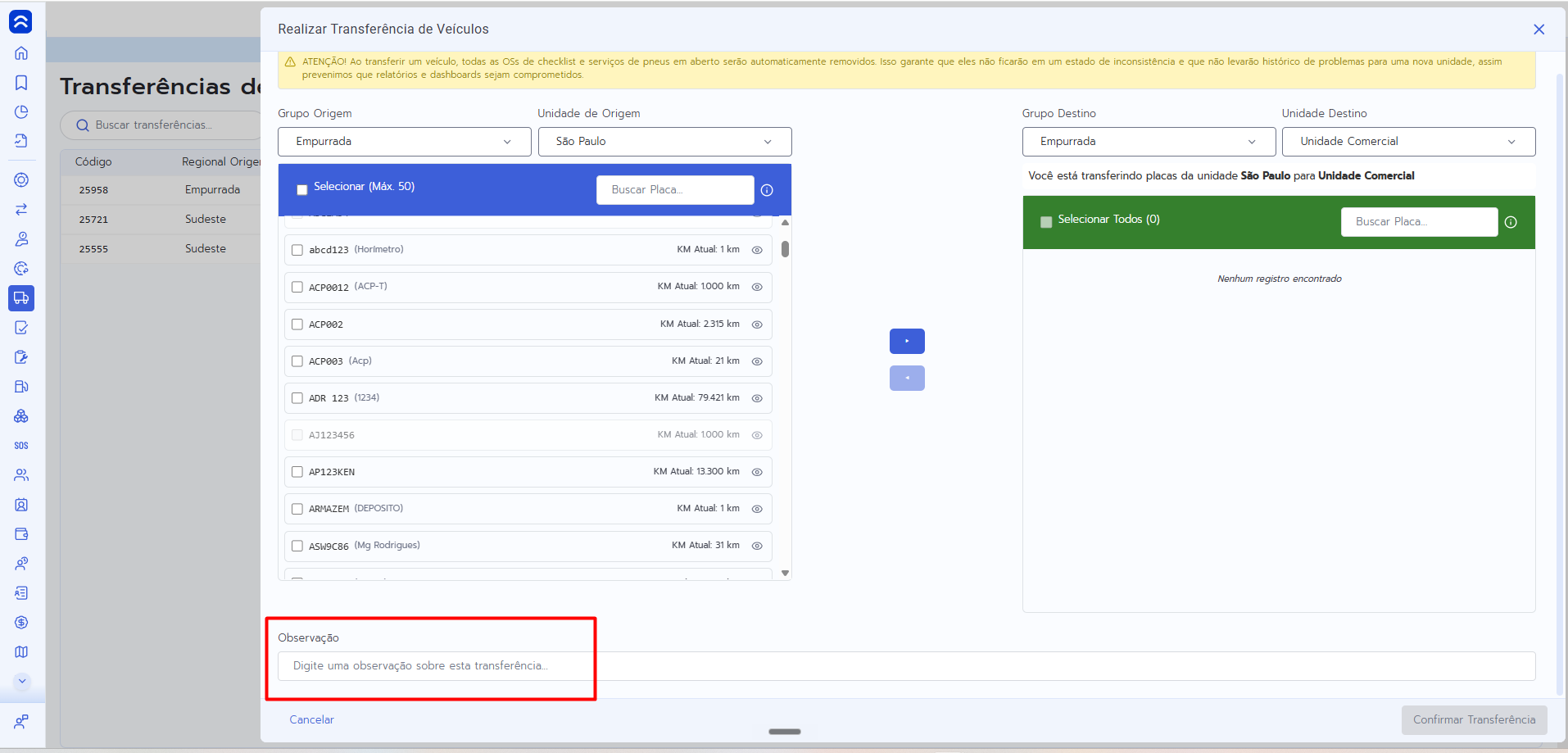
Adicionando observações
Antes de finalizar a transferência, é possível registrar uma observação.
Embora seja opcional, essa prática é recomendada para:
- Registrar o motivo da transferência;
- Facilitar auditorias futuras;
- Melhorar a rastreabilidade da movimentação.
Finalizando a transferência
Após revisar as informações:
- Clique em: "Finalizar transferência"
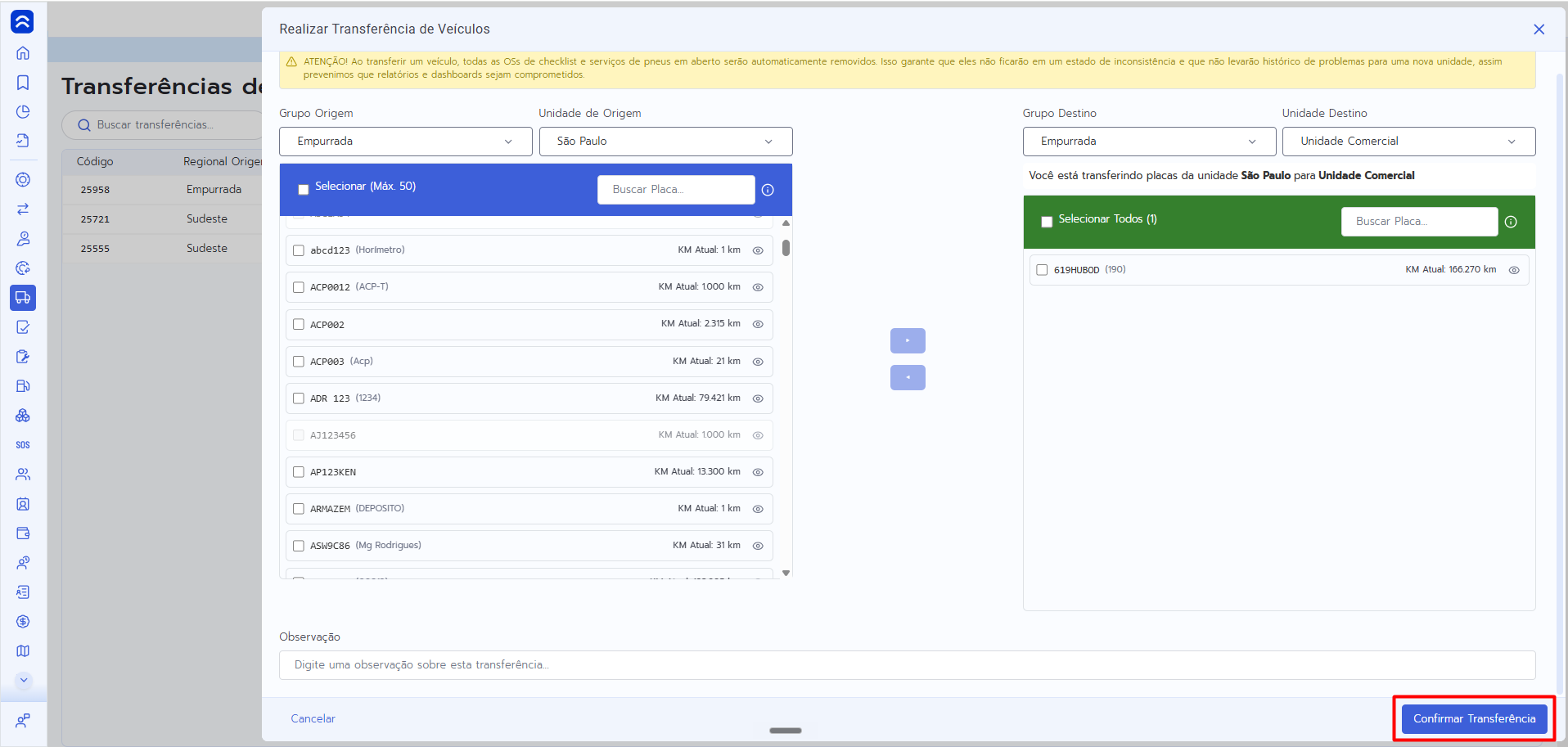
O sistema concluirá a movimentação dos veículos para a unidade selecionada.
Corrigindo uma transferência antes da conclusão
Caso tenha selecionado um veículo incorretamente:
- Localize o veículo na lista de destino;
- Clique em: "Remover veículo"
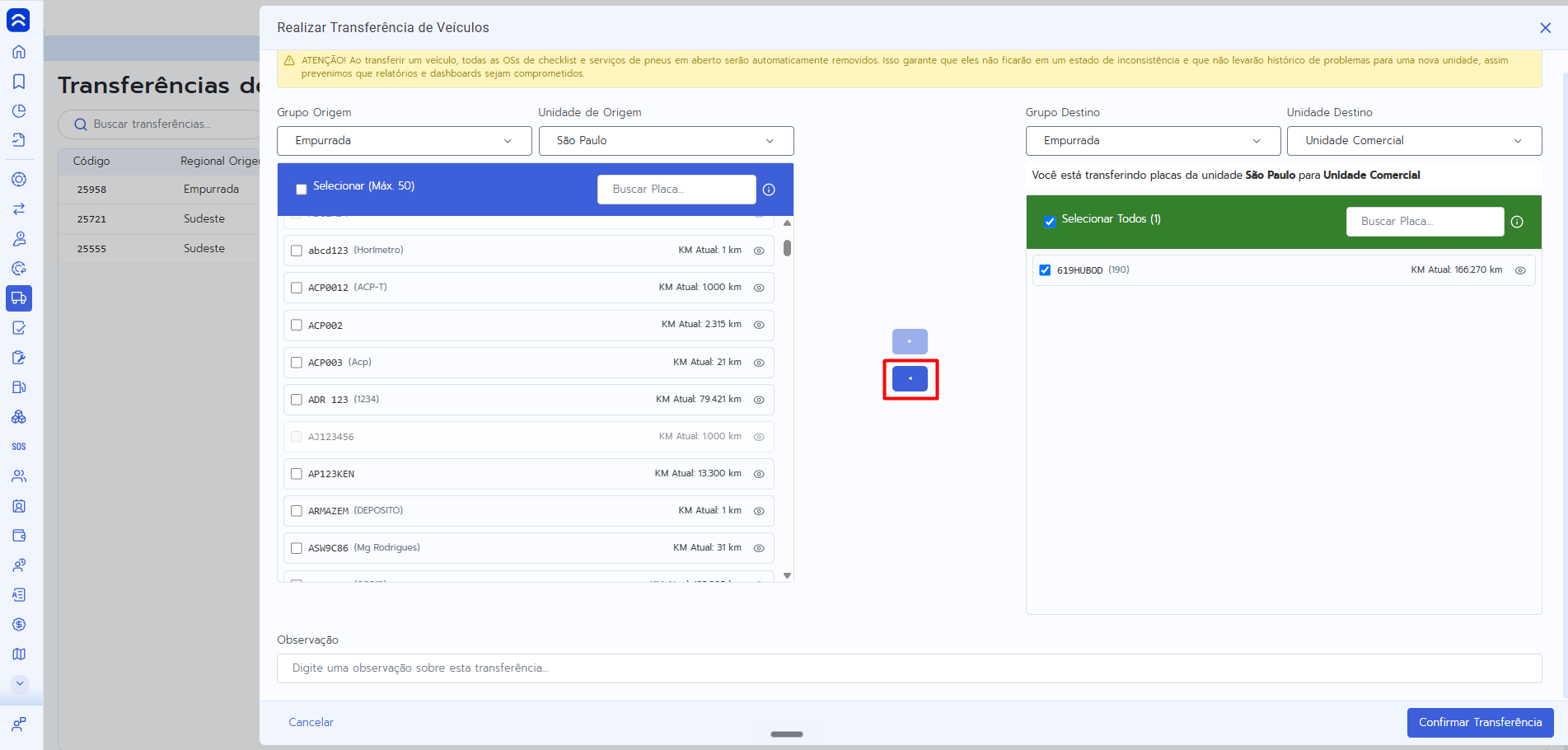
A ação removerá o veículo da transferência antes da finalização do processo.
O que acontece com os pneus do veículo?
Ao realizar a transferência de um veículo:
- Os pneus vinculados à placa acompanham automaticamente o veículo;
- Não é necessário realizar movimentações manuais adicionais;
- O vínculo entre veículo e pneus é mantido pelo sistema.
Isso torna o processo mais simples e reduz o risco de inconsistências cadastrais.
Disponibilidade da funcionalidade
A transferência de veículos está disponível exclusivamente no:
- Prolog Web
Benefícios da transferência de veículos
A funcionalidade permite:
- Reorganizar veículos entre unidades;
- Manter o controle operacional da frota;
- Preservar o histórico da unidade de origem;
- Garantir consistência dos relatórios;
- Transferir veículos e pneus de forma integrada.
Suporte adicional
Entre em contato com a Central de Atendimento caso:
- Não consiga acessar a tela de transferências;
- Tenha dúvidas sobre o impacto da transferência;
- Identifique inconsistências após a movimentação;
- Precise validar a unidade de destino;
- Necessite de apoio para transferir veículos entre unidades.
Ao entrar em contato, informe:
“Preciso de ajuda para transferir veículos entre unidades no Prolog Web.”
Ficou com alguma dúvida? Entre em contato com o nosso suporte através da nossa Central de Atendimento! Como entrar em contato com a nossa equipe.