
A funcionalidade de acoplamento permite vincular reboques (carretas e implementos) a um veículo trator. Isso possibilita o controle automático da quilometragem dos veículos que não possuem hodômetro próprio (hubodômetro), utilizando a quilometragem do trator para atualizar automaticamente os reboques.
Requisitos para realizar o acoplamento
Antes de iniciar o processo, verifique os seguintes requisitos:
- O trator e os reboques devem estar cadastrados na mesma unidade.
- O veículo principal deve ser do tipo motorizado (cavalo mecânico, caminhão, trator).
- Os veículos acoplados devem ser do tipo não motorizado (carreta, implemento).
Limite de acoplamento: O sistema permite acoplar até 5 reboques a um único trator.
Versão mobile (Prolog Web)
Acessando a funcionalidade
- Abra o Prolog App em seu dispositivo móvel.
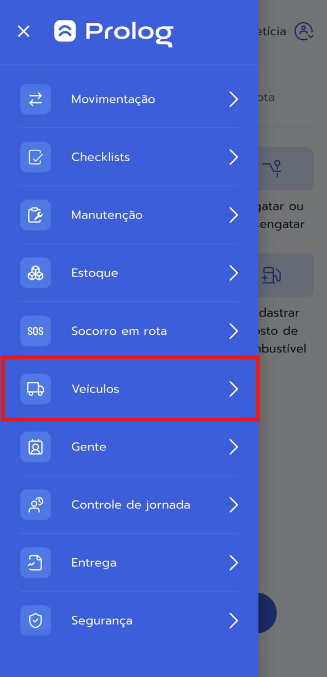
- No menu principal, toque em Veículos.
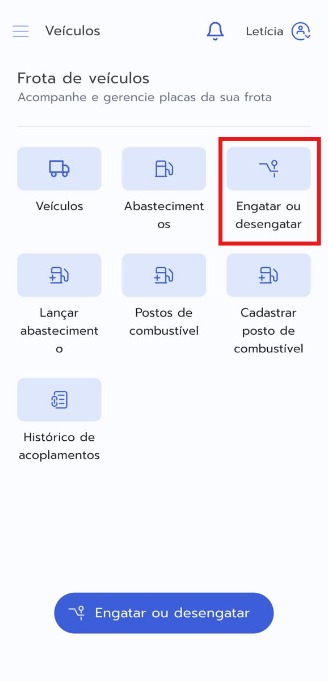
- Na tela seguinte, toque em Engatar ou Desengatar.
Na tela de acoplamento, selecione:
- Grupo
- Unidade
- Tipo de veículo
- Veículo
Observação: Somente veículos motorizados estarão disponíveis nesta etapa.
Após preenchido, clique em "Próximo".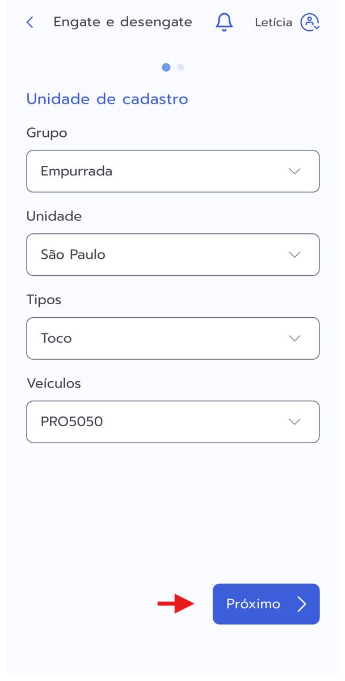
Adicionando reboques à composição
Após selecionar o trator:
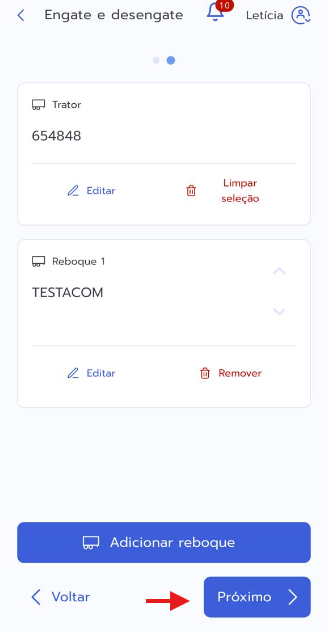
- Toque em Adicionar reboque.
- O sistema exibirá os veículos não motorizados disponíveis na mesma unidade.
- Selecione o reboque desejado.
- Repita o processo caso seja necessário adicionar mais reboques.
- Após concluir a seleção, toque em Próximo.
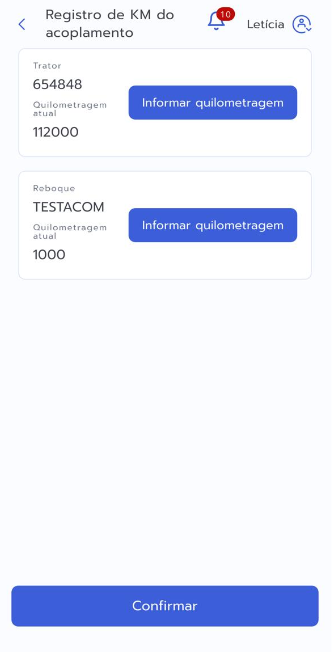
Registrando a quilometragem inicial
Após montar a composição:
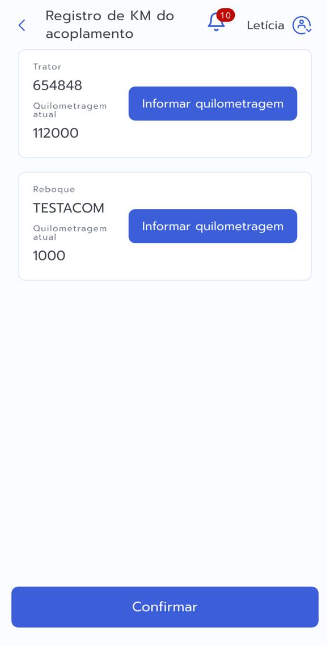
- Informe o KM atual do trator.
- Confira as informações preenchidas.
- Toque em Enviar.
- Em seguida, toque em Confirmar.
Versão Web (Prolog Web)
1 - No menu do PrologWeb, escolha a opção Veículos > Listagem
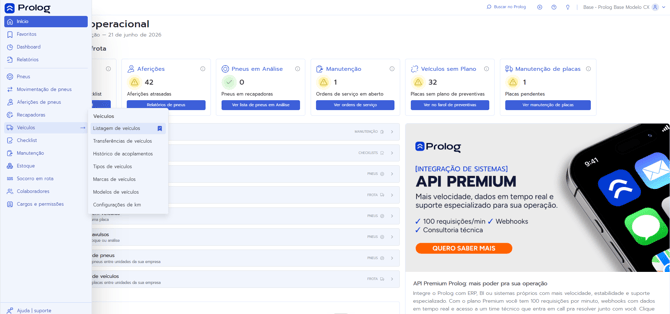
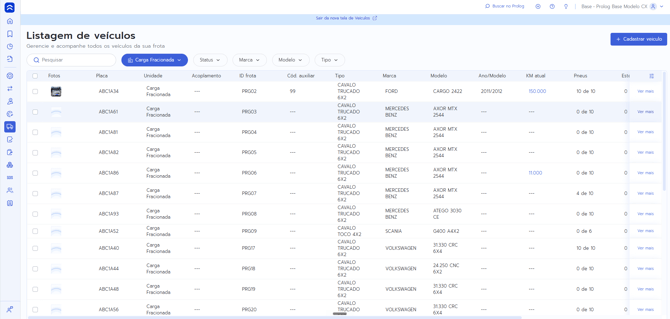
2 - A listagem com todos os veículos presentes na base de dados será apresentada.
Atenção! Pode consultar de maneira rápida através da listagem de veículos os acoplamentos atuais.
3 - Localize o veículo que deseja acoplar e clique em Ver mais.
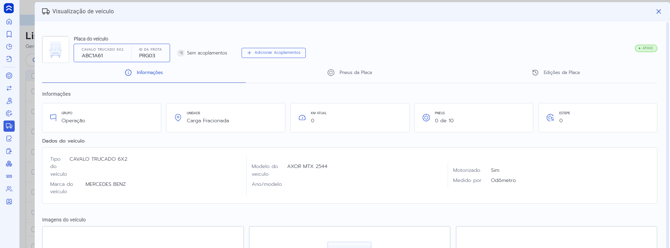
4 - Os dados do veículo serão apresentados.
5 - No campo Acoplamento clique no botão +Adicionar Acoplamentos.
6 - Selecione a placa trator e a placa reboque (Apenas veículos que estão na mesma unidade podem ser acoplados).
Clique em + Adicionar reboque para adicionar mais reboques (pode adicionar no máximo 5 reboques para cada trator) e depois em continuar.
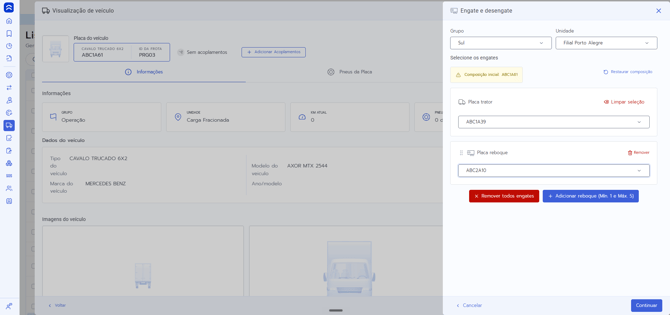
7 - Ao finalizar clique em Continuar.
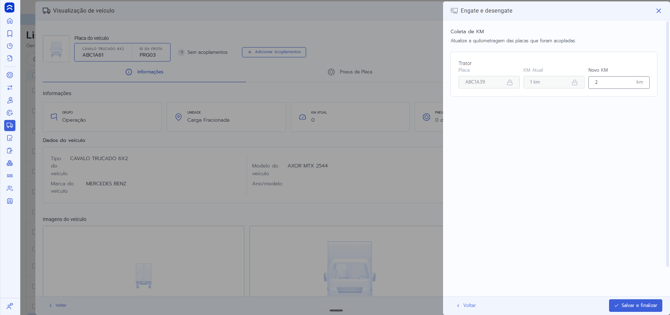
8 - Atualize o Km do reboque que foi acoplado, caso necessário e clique no botão Salvar e finalizar.
Importante
A quilometragem informada nesta etapa será utilizada como base para o cálculo automático da quilometragem dos reboques.
Exemplo
Se o trator possuía 100.000 km e posteriormente for registrada uma nova coleta com 100.500 km:
- Diferença registrada: 500 km;
- Todos os reboques acoplados receberão automaticamente mais 500 km em seus históricos.
Finalizando o acoplamento
Opcionalmente, informe uma observação sobre a composição criada.
Exemplos:
- Acoplamento para viagem SP-RJ;
- Composição para transporte de carga;
- Operação interna.
Após preencher:
- Clique em Confirmar.
- Aguarde a mensagem de sucesso.

Como funciona o cálculo de quilometragem dos reboques
Após o acoplamento, toda nova quilometragem registrada no trator será utilizada para atualizar automaticamente os reboques vinculados.
O sistema realiza os seguintes passos:
- Identifica o KM anterior do trator.
- Calcula a diferença entre o KM atual e o anterior.
- Aplica essa diferença em todos os reboques acoplados.
- Atualiza os registros de quilometragem da composição.
Exemplo prático
- KM anterior do trator: 150.000 km
- Novo KM coletado: 150.350 km
- Diferença calculada: 350 km
Resultado:
Cada reboque acoplado receberá automaticamente mais 350 km em seu histórico de quilometragem.
Desacoplamento de veículos
Para remover um reboque da composição:
- Acesse Veículo > Engatar ou Desengatar.
- Selecione o trator desejado.
- Localize o reboque que será removido.
- Toque no ícone de Remover ou Lixeira.
- Confirme a operação.
Importante
O desacoplamento não altera o histórico de quilometragem já acumulado pelo reboque.
Todas as quilometragens registradas anteriormente permanecerão armazenadas no sistema.
Benefícios do acoplamento
A funcionalidade oferece diversas vantagens para a gestão da frota:
- Controle automático da quilometragem dos reboques;
- Maior precisão na gestão de pneus e manutenção;
- Redução de lançamentos manuais;
- Melhor rastreabilidade da composição veicular;
- Apoio aos indicadores de desempenho da frota.
Requisitos para acoplamento
- O trator e os reboques estejam cadastrados na mesma unidade
- O veículo trator seja do tipo motorizado (cavalo mecânico, caminhão)
- Os reboques sejam do tipo não motorizado (carreta, implemento)
Ficou com alguma dúvida? Entre em contato com o nosso suporte através da nossa Central de Atendimento! Como entrar em contato com a nossa equipe.