
Importante: As funcionalidades de inativação, reativação e transferência de colaboradores estão disponíveis exclusivamente no Prolog Web.
Acessando o menu
No Prolog Web, acesse: Colaboradores > Listagem de colaboradores
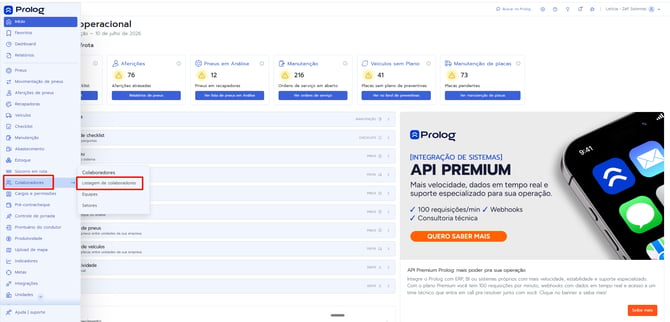
Atenção: Caso a opção Listagem não esteja disponível no seu menu, entre em contato com o seu gestor para verificar as permissões de acesso.
Inativando um colaborador
Selecionando o colaborador
- Localize o colaborador utilizando os filtros da listagem.
- Marque a caixa de seleção ao lado do nome do colaborador.
- Clique em Desativar.
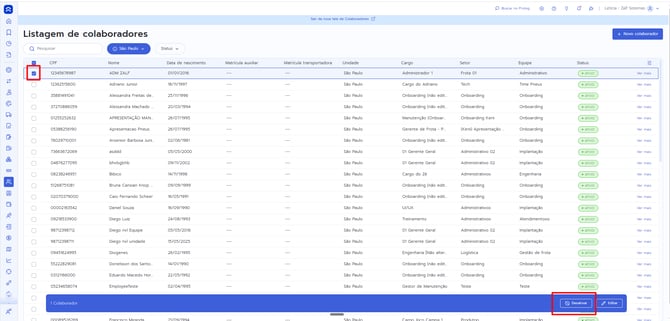
Atenção: Caso o botão Desativar não esteja disponível, entre em contato com o seu gestor para verificar suas permissões.
Após a confirmação, o colaborador ficará inativo e não poderá mais acessar o sistema.
Reativando um colaborador
Localizando colaboradores inativos
- Na tela de Listagem de Colaboradores, utilize o filtro Status.
- Selecione a opção Inativos.
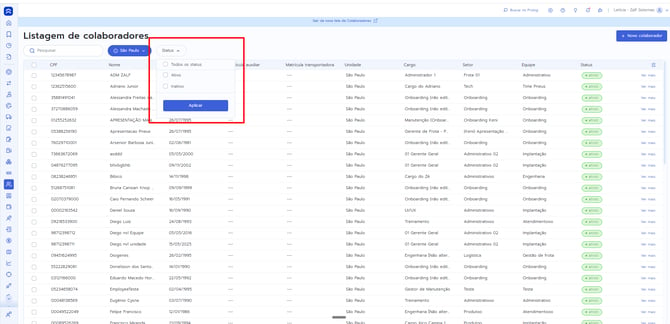
- Marque o colaborador que deseja reativar.
- Clique em Ativar.
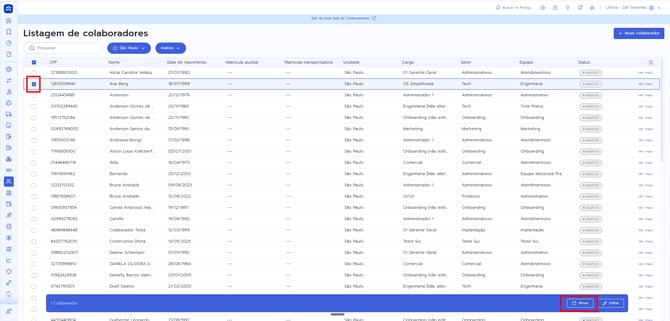
Após a confirmação, o colaborador voltará a ter acesso ao sistema conforme suas permissões.
Transferindo um colaborador entre unidades
Acessando a edição do colaborador
- Acesse Colaboradores > Listagem de colaboradores
- Localize o colaborador desejado.
- Clique em Ver mais.
- Selecione Editar.
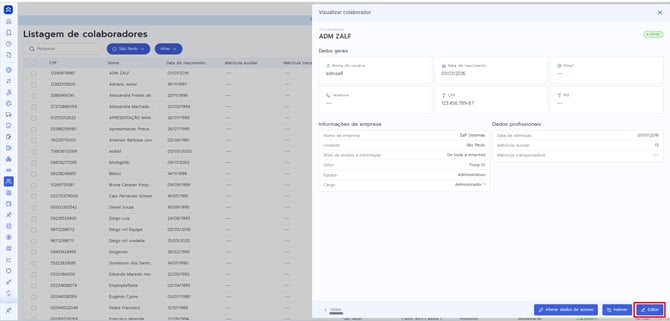
Atualizando as informações da nova unidade
Na tela de edição, atualize os dados do colaborador conforme a nova estrutura organizacional.
Campos obrigatórios
Preencha ou altere as seguintes informações:
- Grupo;
- Unidade;
- Nível de acesso à informação, escolhendo uma das opções:
- Da sua equipe;
- De toda a sua unidade;
- Das unidades do seu grupo;
- De toda a empresa;
- Setor;
- Equipe;
- Cargo.
Importante: Antes de realizar a transferência, certifique-se de que o Setor, a Equipe e o Cargo já estejam cadastrados na unidade de destino.
Finalizando a transferência
Após atualizar todas as informações necessárias:
- Revise os dados.
- Clique em Enviar.
O colaborador passará a pertencer à nova unidade com as permissões configuradas.
Benefícios dessas funcionalidades
A gestão de colaboradores permite:
- Controlar o acesso dos usuários ao sistema;
- Manter o cadastro atualizado;
- Transferir colaboradores entre unidades sem criar um novo cadastro;
- Preservar o histórico do colaborador na plataforma.
Suporte adicional
Se você:
- Não consegue acessar a Listagem de Colaboradores;
- Não possui permissão para inativar ou reativar colaboradores;
- Tem dúvidas sobre a transferência entre unidades;
- Não consegue concluir a alteração do cadastro;
Entre em contato com a Central de Atendimento e informe:
"Preciso de ajuda para inativar, reativar ou transferir um colaborador no Prolog Web."
Ficou com alguma dúvida? Entre em contato com o nosso suporte através da nossa Central de Atendimento! Como entrar em contato com a nossa equipe.