![Logo_Prolog-06.png]](https://suporte.prologapp.com/hs-fs/hubfs/Logo_Prolog-06.png?height=40&name=Logo_Prolog-06.png)
Este artigo orienta como realizar a aferição de pneus seguindo o cronograma programado no Prolog App. A aferição permite registrar dados de profundidade dos sulcos e pressão dos pneus, essenciais para a gestão eficiente da frota.
Lembrando que a aferição só pode ser executada através do aplicativo em dispositivos móveis.
Acessando o menu
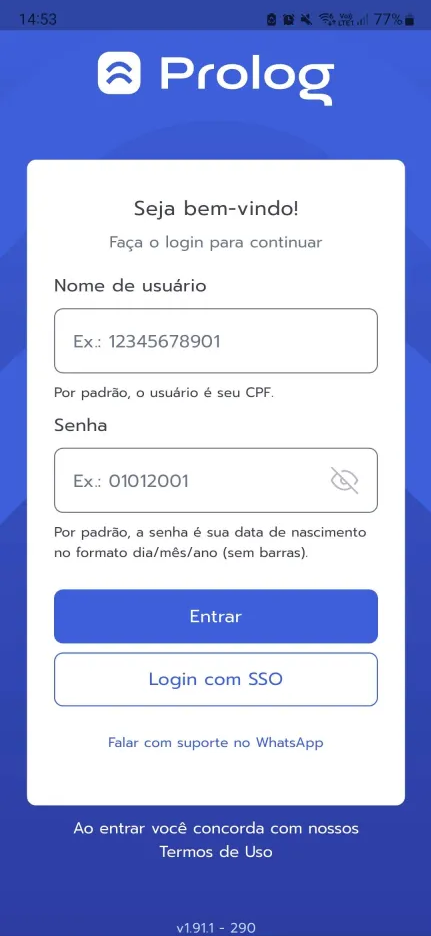
- Abra o Prolog App no seu smartphone. 📱
- Informe seus dados de acesso:
- Nome de usuário: seu CPF
- Senha: sua data de nascimento no formato DDMMAAAA (sem barras)
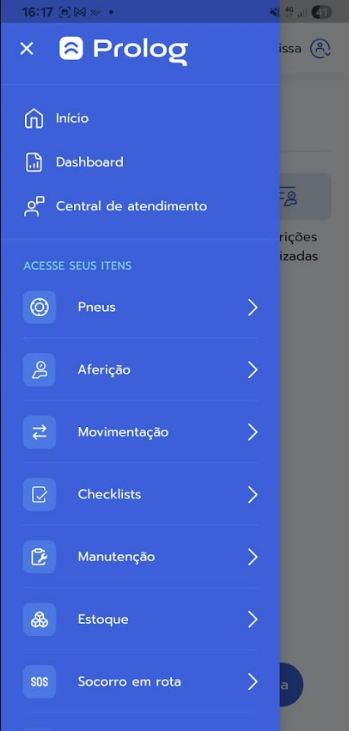
- Após o login, toque em “Aferição” no menu principal.
Selecionando o veículo para aferição
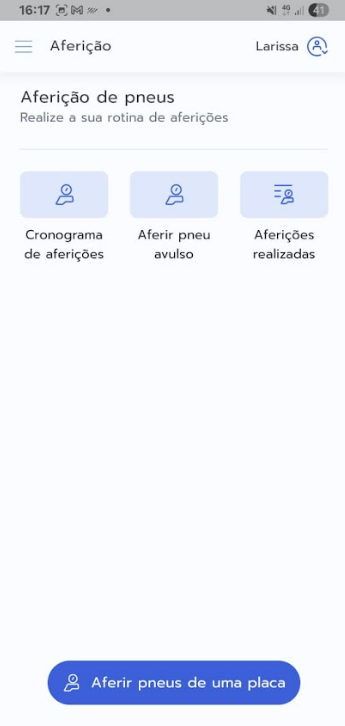
- Na tela de Aferição, escolha uma das opções:
- Cronograma de aferições (para veículos com aferição programada) 📊🚗
- Aferir pneus de uma placa (para aferições avulsas)
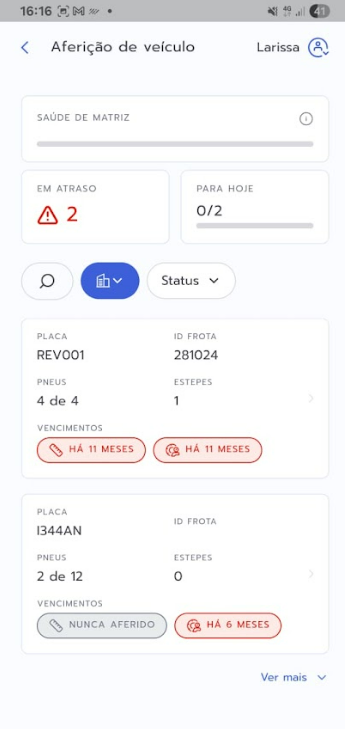
- Utilize os filtros para localizar o veículo desejado:
- Por placa, modelo do veículo ou tipo de veículo
- É possível alterar o grupo e a unidade na busca, se necessário
- Toque na placa do veículo que deseja aferir.
Definindo o tipo de aferição e forma de coleta
- Selecione o que deseja aferir:
- Sulco e pressão
- Apenas sulco
- Apenas pressão
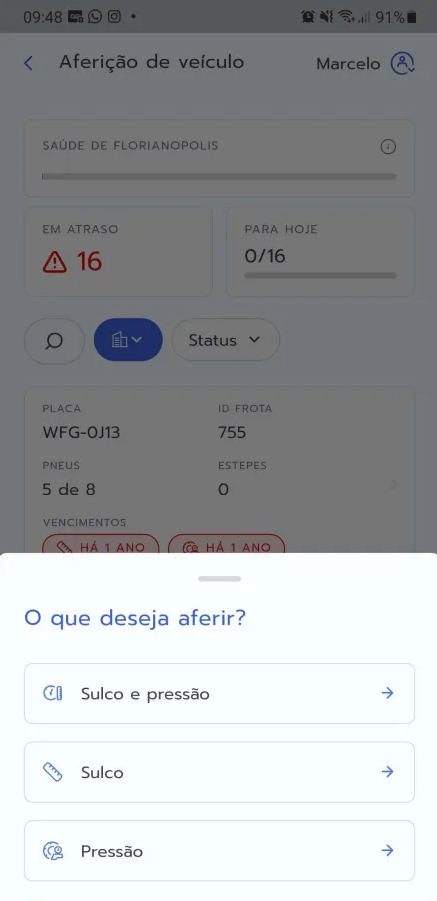
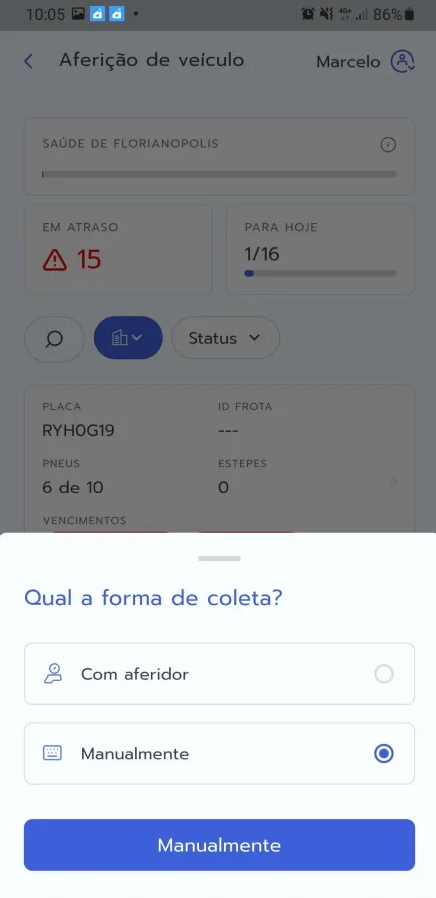
- Escolha a forma de coleta:
- Com aferidor (via conexão Bluetooth)
- Manualmente (digitação dos valores)
.
Os métodos de aferição podem variar conforme as configurações pré-estabelecidas para cada tipo de veículo, para saber mais, veja nosso artigo 'Como alterar permissões de aferição para diferentes tipos de veículos'
Realizando a aferição com aferidor
- Conecte o aferidor ao smartphone via Bluetooth.
(Consulte o artigo “Como realizar a conexão com o celular” se precisar de ajuda.) - Siga a sequência padrão do Prolog para leitura dos sulcos:
- Externo → Central externo → Central interno → Interno
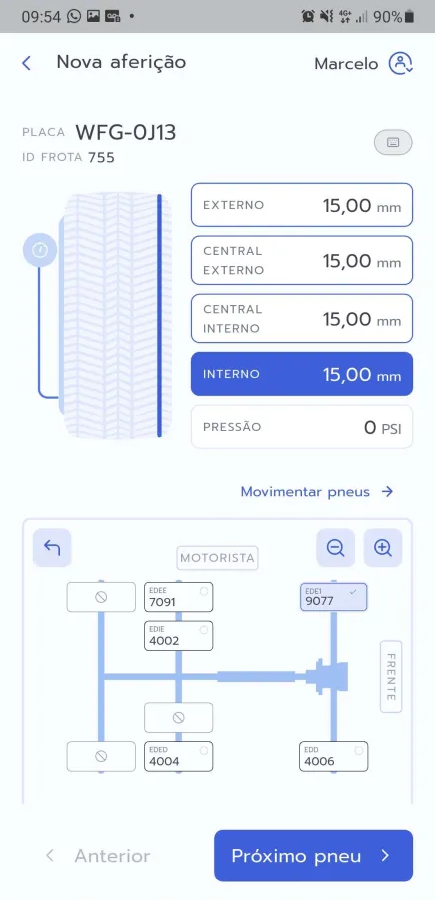
- Após medir os sulcos, registre a pressão do pneu.
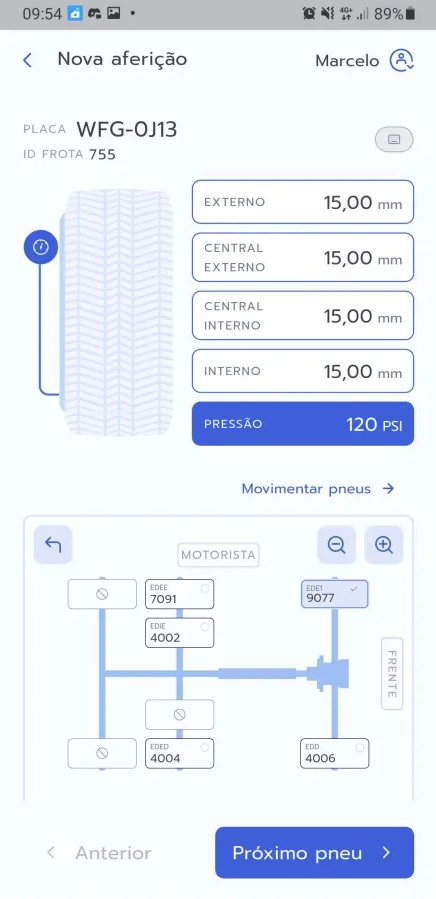
- Toque em “Próximo pneu” para continuar.
- Repita o processo até aferir todos os pneus do veículo.
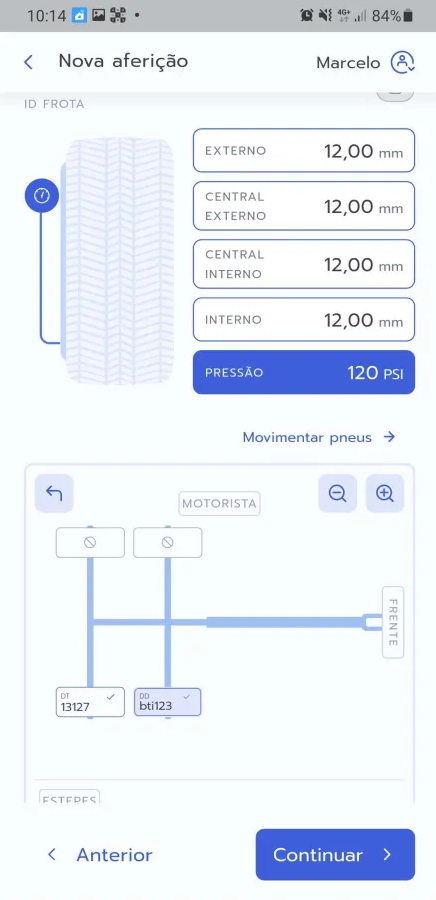
Realizando a aferição manualmente
- Informe os valores de sulco seguindo a mesma ordem:
- Externo, central externo, central interno, interno
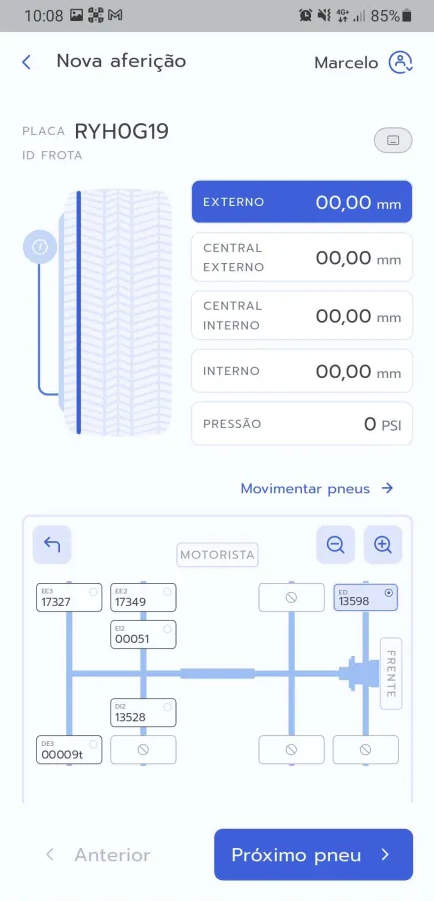
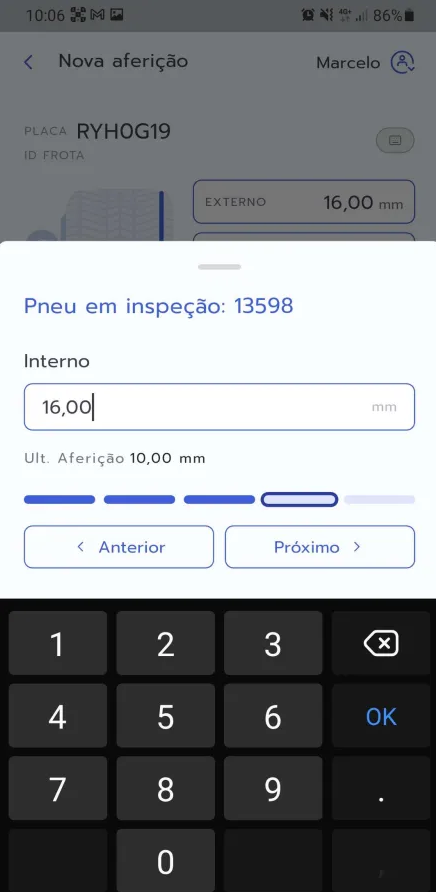
- Externo, central externo, central interno, interno
- Preencha o campo de pressão do pneu.
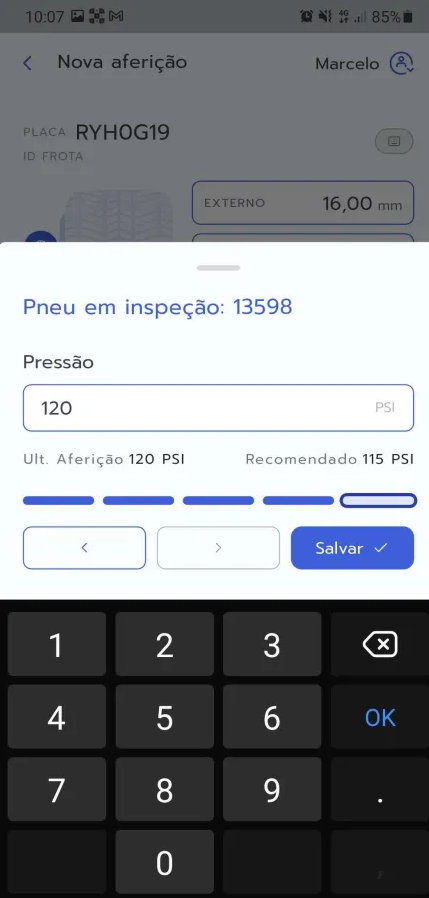
- Toque em “Salvar” ao concluir o pneu atual.
- Repita para todos os pneus e, ao final, toque em “Continuar”.
Finalizando a movimentação
- Após aferir todos os pneus, o sistema solicitará o KM atual do veículo.
- Informe o valor corretamente.
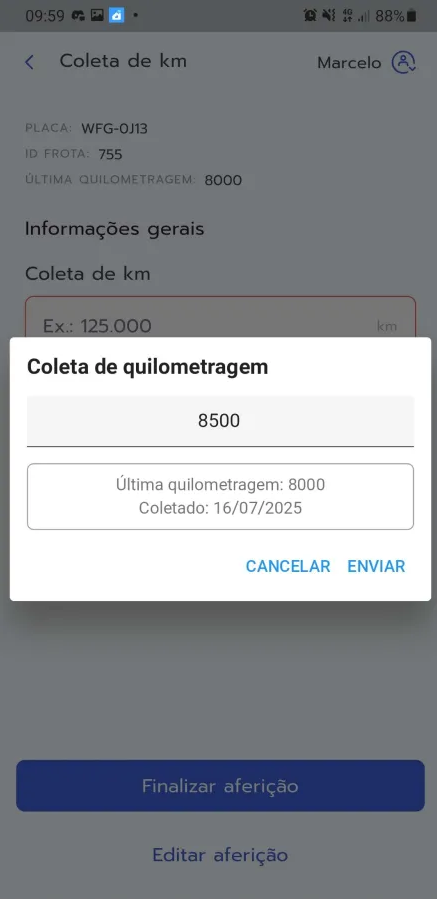
- Informe o valor corretamente.
- Clique em “Enviar”.
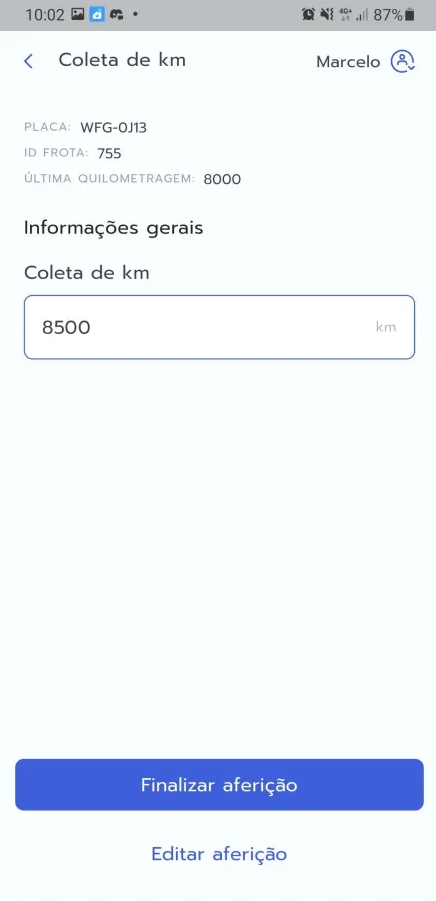
- Em seguida, toque em “Finalizar aferição” para salvar os dados.
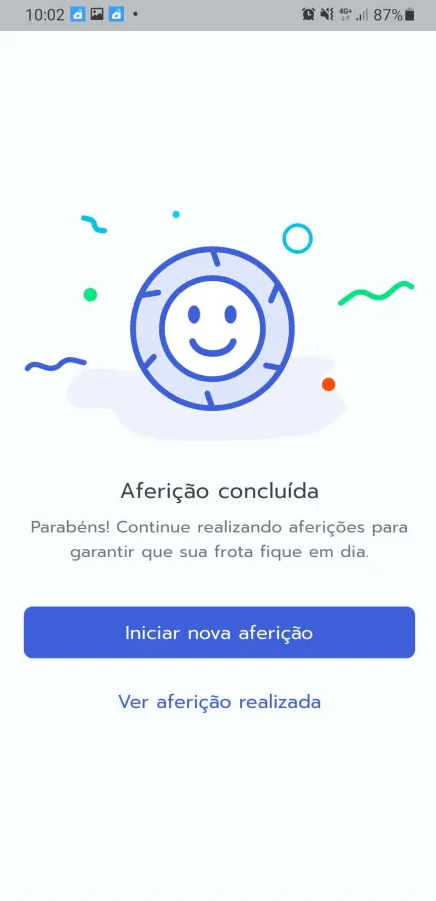
- O sistema exibirá a mensagem “Aferição concluída”.
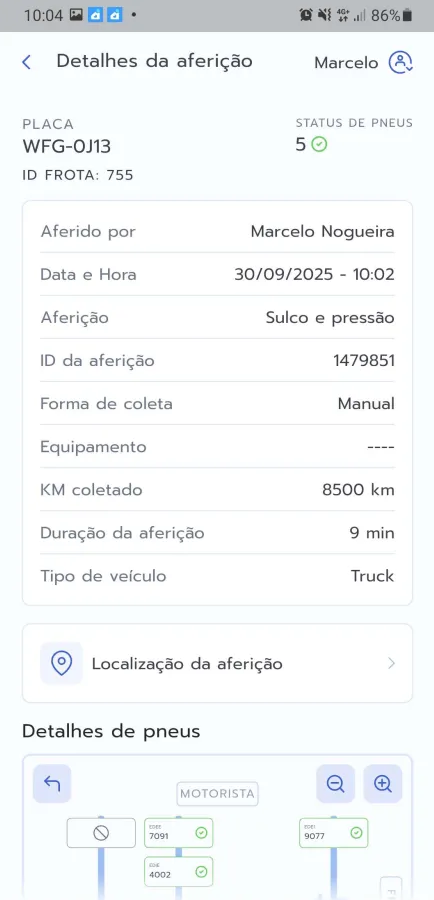
- Opcionalmente, toque em “Ver aferição realizada” para acessar o histórico completo, incluindo:
- Data e hora
- Método de coleta
- KM registrado
- Valores de sulco e pressão por pneu
- Localização da aferição (se habilitada)
Importante: A funcionalidade de aferição de pneus está disponível apenas no Prolog App (dispositivos móveis com Android ou iOS).
Não é possível realizar aferições pelo Prolog Web
Suporte adicional
Se você:
- Não consegue acessar o cronograma de aferições,
- Tem dúvidas sobre como conectar o aferidor,
- Ou não sabe como registrar manualmente os dados,
Entre em contato com a Central de Atendimento e mencione:
“Preciso de ajuda para realizar uma aferição de pneus no Prolog App.”
Ficou com alguma dúvida? Entre em contato com o nosso suporte através da nossa Central de Atendimento! Como entrar em contato com a nossa equipe.