![Logo_Prolog-06.png]](https://suporte.prologapp.com/hs-fs/hubfs/Logo_Prolog-06.png?height=40&name=Logo_Prolog-06.png)
Acessando o menu (Prolog Web)
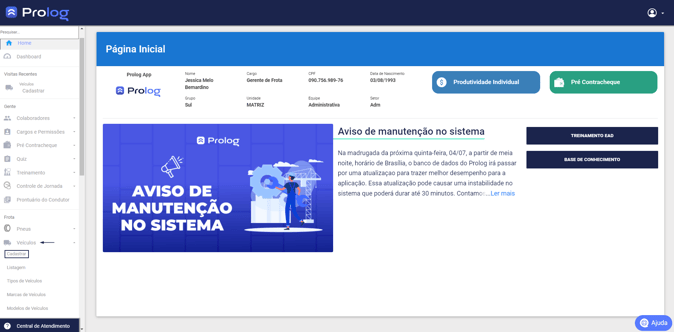
- No Prolog Web, acesse o menu principal.
- Navegue até: Veículos > Cadastrar.
Preenchendo os dados do veículo (Prolog Web)
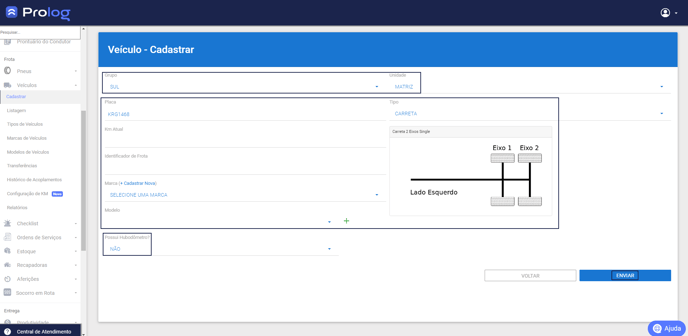
Na tela de cadastro, preencha os seguintes campos:
Campos obrigatórios:
- Grupo e unidade: selecione o grupo e a unidade à qual o veículo pertence.
- Placa: informe sem espaços, traços ou caracteres especiais (ex: ABC1234).
- KM atual: insira a quilometragem do hodômetro no momento do cadastro.
- Marca: escolha entre as marcas já cadastradas no sistema.
- Modelo: selecione o modelo correspondente (previamente cadastrado).
- Tipo: defina o tipo do veículo com base no número de eixos e configuração (ex: Truck 6x2).
Campo opcional:
- Identificador de frota: campo livre para inserir um código interno da sua operação (ex: número de patrimônio).
Acessando o menu (Prolog App)
- Abra o Prolog App no seu smartphone.
- No menu principal, toque em “Veículo”

. - Na tela seguinte, selecione “Veículos”.

- Role até o final da lista e toque no atalho “Cadastrar veículo”.

Preenchendo os dados do veículo (Prolog App)
- Selecione o grupo e unidade desejados e toque em “Continuar”.

- Escolha tipo, marca e modelo do veículo (devem estar previamente cadastrados no sistema).

- Preencha os seguintes dados:
- Placa (sem caracteres especiais)
- ID da frota (opcional)
- KM atual
- Ano/Modelo no formato AAAA/AAAA (ex: 2023/2024)
- Valor da compra (opcional)

- Opcionalmente, adicione até 3 fotos do veículo.
- Toque em “Finalizar cadastro”.

Finalizando a movimentação
- O sistema exibirá um resumo de todos os dados preenchidos.
- Verifique as informações e, se estiverem corretas, toque em “Finalizar cadastro”.
- O veículo será registrado imediatamente e já estará disponível para uso em aferições, checklists e movimentações de pneus.

Pronto, veículo cadastrado.

Versão para mobile
Observação: O cadastro de veículos está disponível tanto no Prolog Web quanto no Prolog App, com pequenas diferenças na interface, mas mesma lógica de preenchimento.
A principal diferença é que o Prolog App permite anexar fotos do veículo, enquanto o Prolog Web não oferece essa funcionalidade no momento do cadastro.
Suporte adicional
Se você:
- Não encontra a opção de cadastro no menu,
- Precisa cadastrar marcas, modelos ou tipos de veículo antes de registrar a placa,
- Ou tem dúvidas sobre como corrigir um cadastro errado,
Entre em contato com a Central de Atendimento e mencione:
“Preciso de ajuda para cadastrar um veículo no Prolog.”
Ficou com alguma dúvida? Entre em contato com o nosso suporte através da nossa Central de Atendimento! Como entrar em contato com a nossa equipe.