![Logo_Prolog-06.png]](https://suporte.prologapp.com/hs-fs/hubfs/Logo_Prolog-06.png?height=40&name=Logo_Prolog-06.png)
Atenção antes da transferência:
Ao transferir um veículo entre unidades no Prolog Web, todas as informações relacionadas a ele, como checklists realizados e ordens de serviço ,permanecem na filial de origem. Essa ação evita inconsistências no sistema, impede que o histórico de problemas seja levado para a nova unidade e garante a integridade dos relatórios e dashboards.
Prolog Web
Acessando o menu de transferência
- No Prolog Web, acesse o menu principal.
- Navegue até Veículos > Transferências.
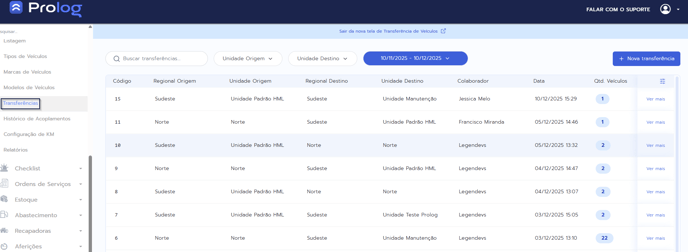
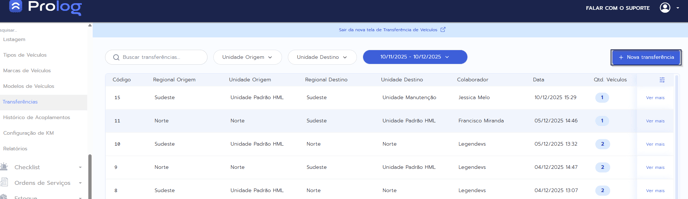
- Clique no botão + Nova transferência, localizado no canto superior esquerdo da tela.
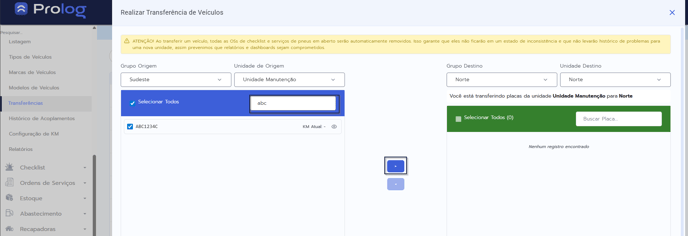
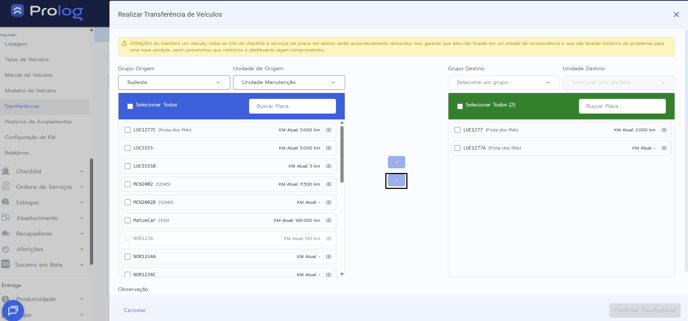
- Escolha a Regional e a Unidade de Origem.
- Abaixo, será exibida a lista com todos os veículos presentes na unidade selecionada.
- Selecione um ou mais veículos para transferência.
- Para facilitar a busca, utilize a barra de Busca digitando a placa do veículo.
- Selecione a Regional e a Unidade de Destino para onde os veículos serão movidos.
- Clique no botão Mover veículo para adicionar os veículos selecionados à unidade de destino.
- Antes de concluir, é possível incluir uma observação no campo disponível (opcional, mas recomendado para rastreabilidade)..
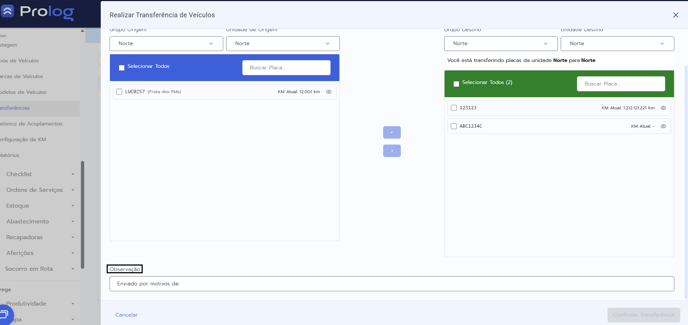
- Para finalizar, clique em Finalizar transferência.
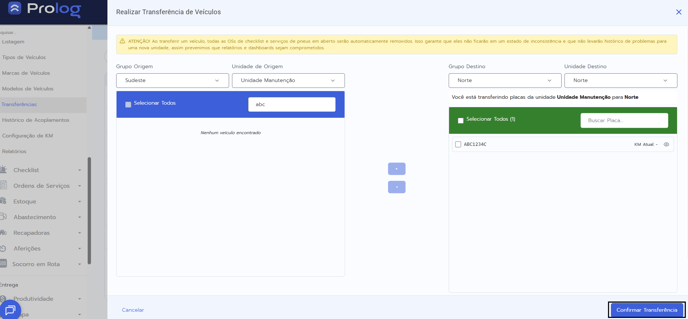
- Caso precise corrigir, selecione um veículo já adicionado no campo de destino e clique em Remover veículo para desfazer a ação.
Atualmente, a funcionalidade de transferência de veículos entre unidades não está disponível no aplicativo mobile do Prolog. O processo deve ser realizado exclusivamente via Prolog Web, acessado por navegador em computador ou tablet.
A funcionalidade garante que os pneus acompanhem automaticamente a placa, sem necessidade de ações manuais adicionais.
Ficou com alguma dúvida? Entre em contato com o nosso suporte através da nossa Central de Atendimento! Como entrar em contato com a nossa equipe.