![Logo_Prolog-06.png]](https://suporte.prologapp.com/hs-fs/hubfs/Logo_Prolog-06.png?height=40&name=Logo_Prolog-06.png)
Este artigo explica como vincular ou editar permissões de visualização e edição para cada cargo na plataforma Prolog Web. Essa configuração permite definir quais ações os usuários de determinados cargos podem realizar, com base nos pilares disponíveis no sistema.
Prolog Web
Acessando o menu
- No Prolog Web, acesse o menu principal.
- Navegue até: Cargos e Permissões > Permissões 🔐
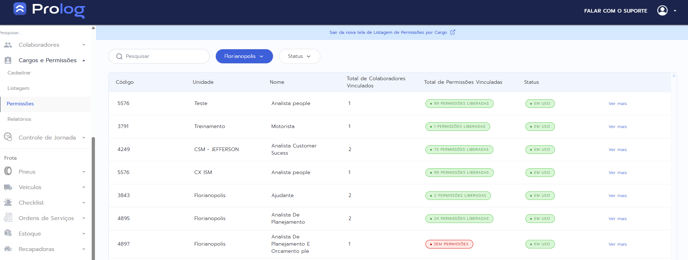
Observação: As funcionalidades de gestão de cargos e permissões estão disponíveis apenas no Prolog Web, não no aplicativo mobile.
Selecionando a unidade e regional
- Ao acessar a tela de Permissões, nos filtros defina para qual Unidade deseja aplicar as vinculações de permissão.
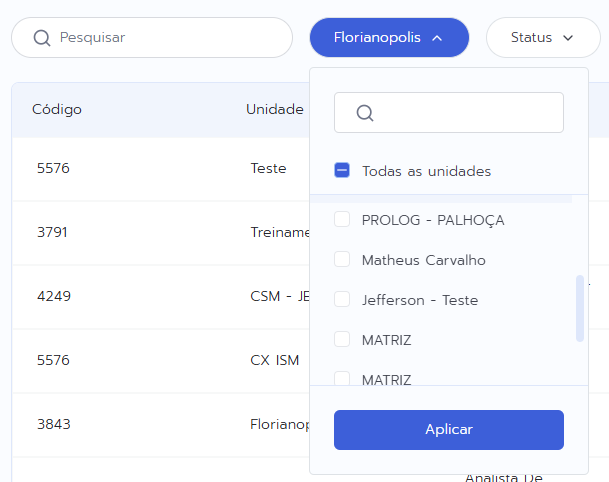
- O sistema exibirá a lista de cargos com os seguintes status:
- EM USO: cargos vinculados a colaboradores ativos na unidade.
- NÃO UTILIZADOS: cargos cadastrados na empresa, mas sem colaboradores atribuídos na unidade selecionada.
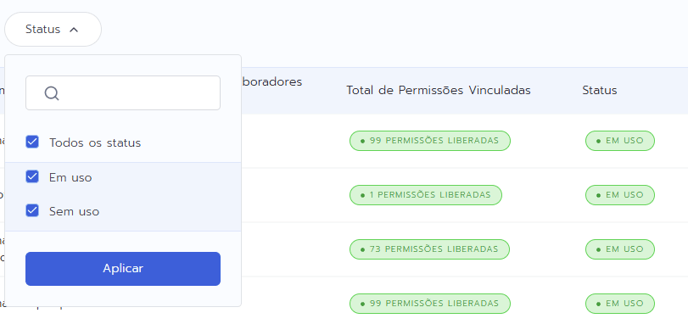
A listagem também exibe:
- Número de colaboradores atribuídos a cada cargo.
- Quantidade de permissões já vinculadas ao cargo.
Editando as permissões do cargo
- Clique em “Ver mais” no cargo que deseja configurar.
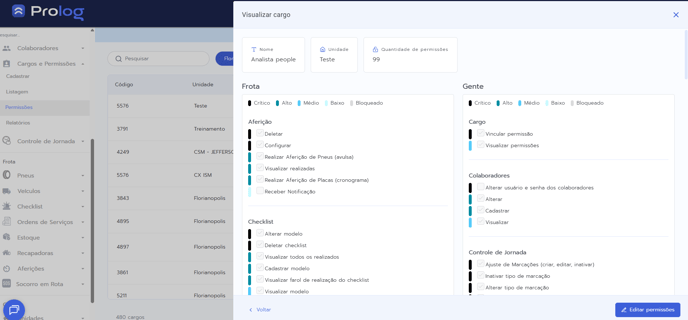
- Uma nova tela será exibida com todas as ações disponíveis, organizadas por pilares do sistema.
- No canto inferior direito, clique em “Editar permissões” para habilitar as alterações.
Definindo as permissões de ação
- Para conceder acesso a uma ação, marque a caixa de seleção ao lado dela.
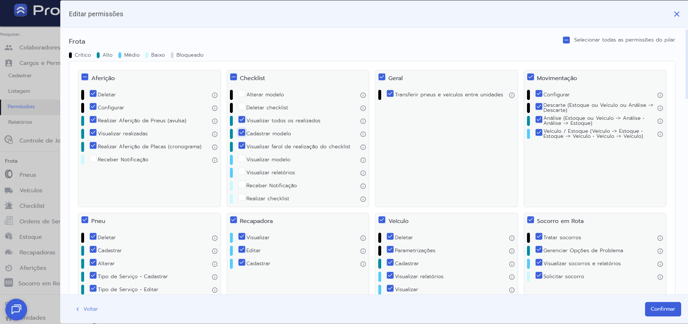
- Ao lado de cada item, há um ícone de exclamação. Passe o mouse sobre ele para visualizar a descrição detalhada da permissão.
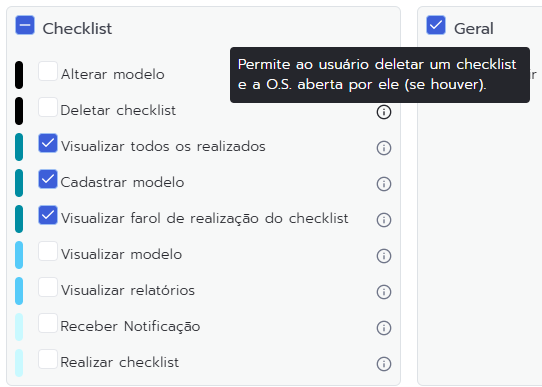
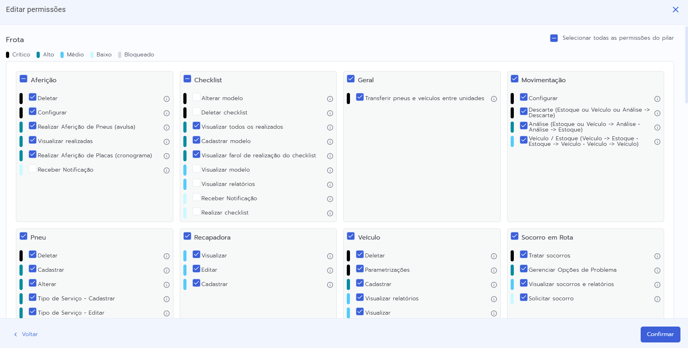
- As permissões são classificadas por nível de impacto, indicado por cores:
- Crítico
- Alto
- Médio
- Baixo
Dica: Consulte a legenda de cores no canto superior esquerdo da tela para entender o risco ou sensibilidade de cada liberação.

Finalizando a configuração
- Após selecionar todas as permissões desejadas, clique no botão “Confirmar”.
- As alterações entram em vigor imediatamente, porém:
Atenção: Usuários cujos cargos tiveram permissões editadas só refletirão as novas configurações após sair e acessar novamente o Prolog Web.
Ficou com alguma dúvida? Entre em contato com o nosso suporte através da nossa Central de Atendimento! Como entrar em contato com a nossa equipe.