
Prolog Web
Acessando o menu
- Acesse o Prolog Web com seu login.
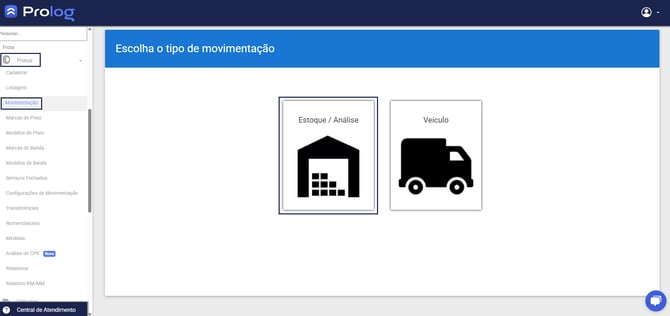
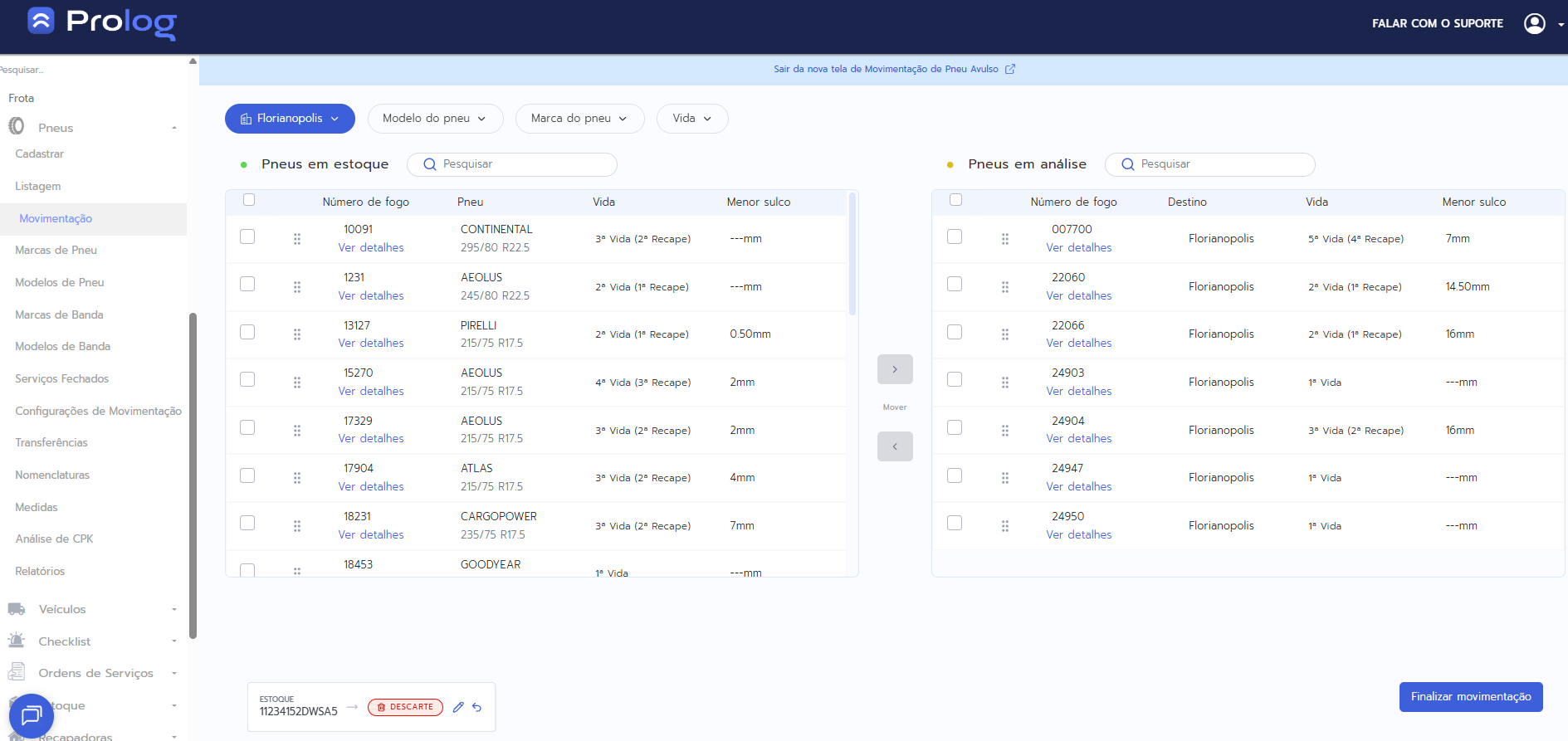
- No menu principal, clique em Pneus > Movimentações > Estoque/Análise.
Se a opção “Pneus” ou “Movimentações” não estiver visível, entre em contato com o seu gestor para verificar as permissões de acesso.
Selecionando os pneus
- Escolha a a unidade desejada, os filtros de modelo, marca e vida do pneu também podem ser utilizados.
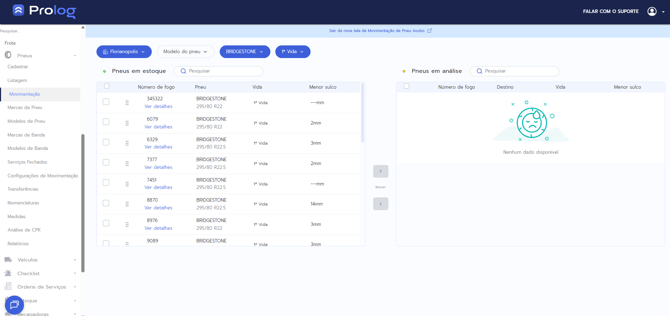
- Selecione os pneus que deseja movimentar clicando sobre cada um deles.
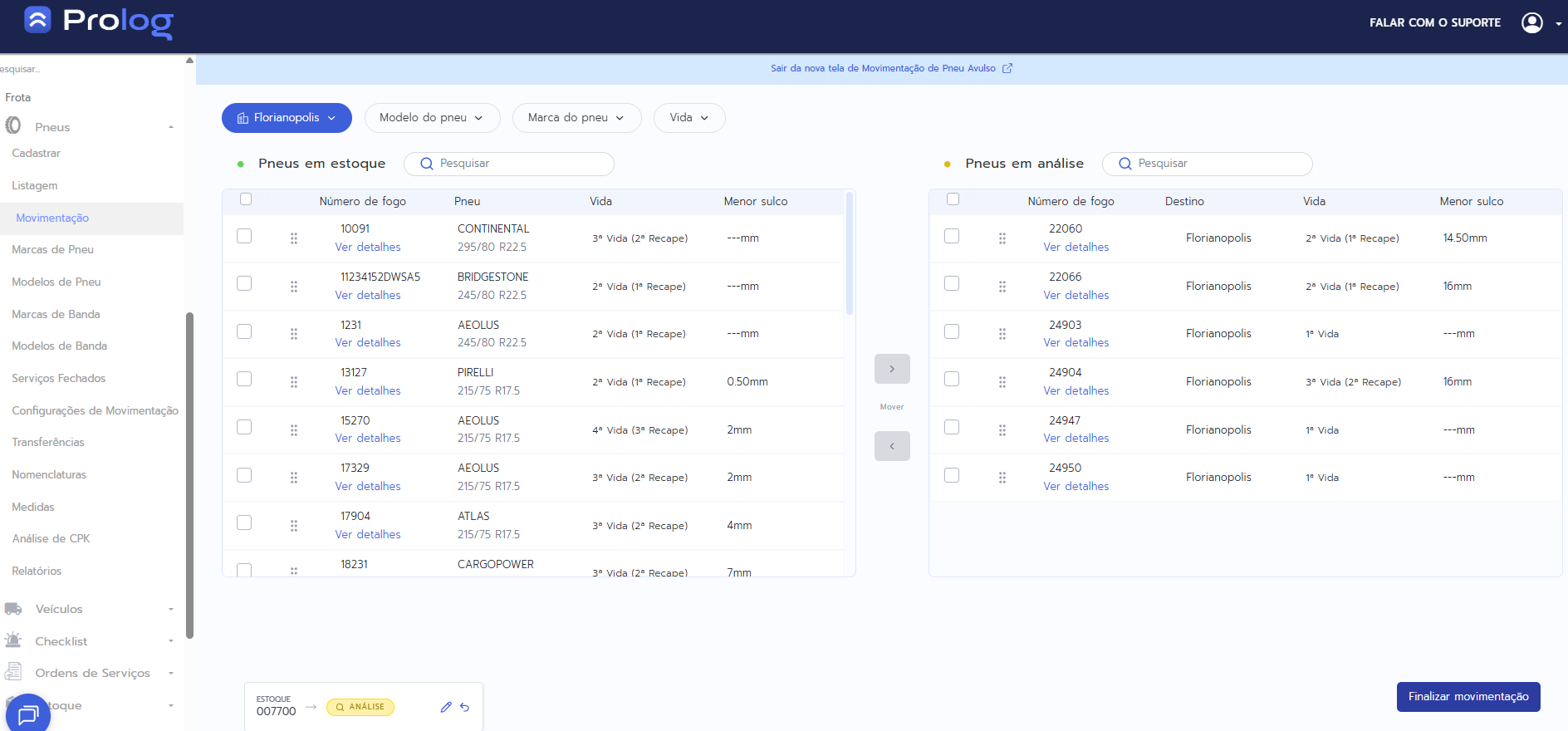
- Após a seleção, arraste os pneus ou clique e mover para encaminha-los para análise.
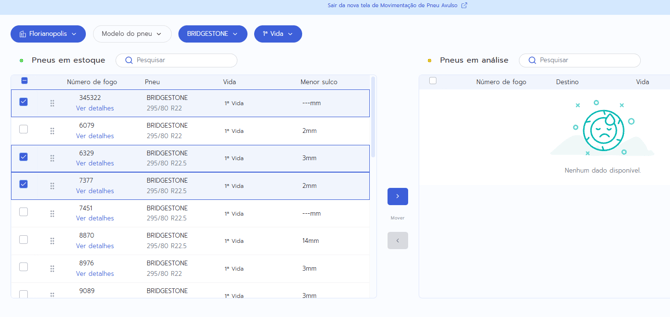
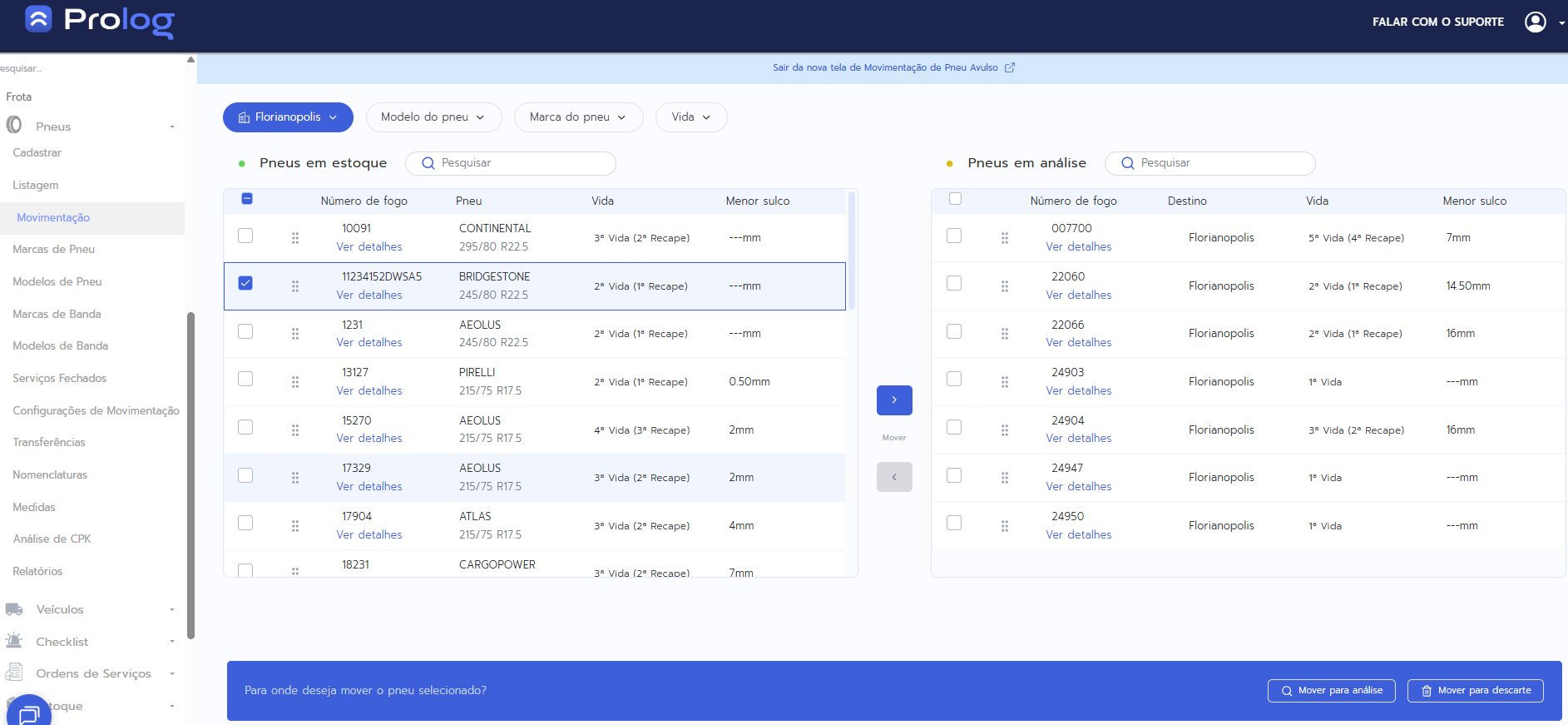
- Para encaminha-los para descarte, após estarem selecionados, clique em Mover para descarte.
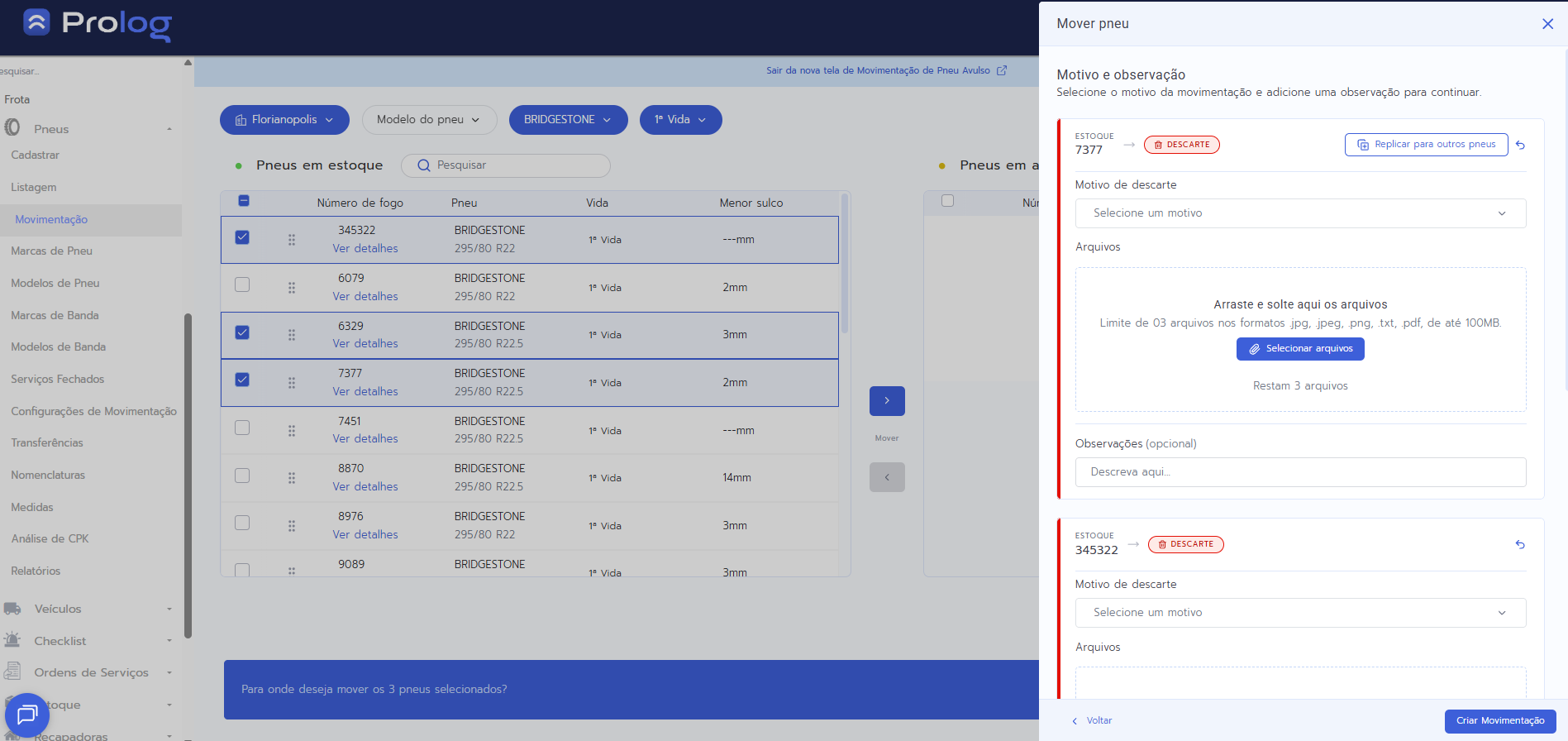
Importante: não é possível realizar movimentações em lote para veículos. Apenas movimentações entre estoque, análise e descarte são permitidas.
Movimentando para análise
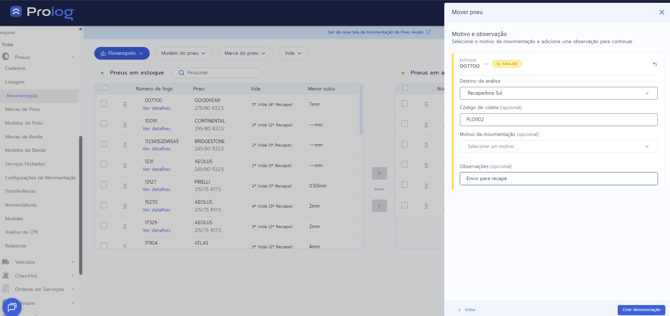
- Após arrastar os pneus para o status Análise, selecione a recapadora (obrigatório), código de coleta, motivo da movimentação e observação (opcionais).
- Clique em Criar movimentação.
- Após isso, para concluir e salvar o processo, clique em Finalizar movimentação no canto inferior direito.
Movimentando para descarte
- Selecione os pneus a serem movimentados e clique em Mover para descarte no cato inferior direito.
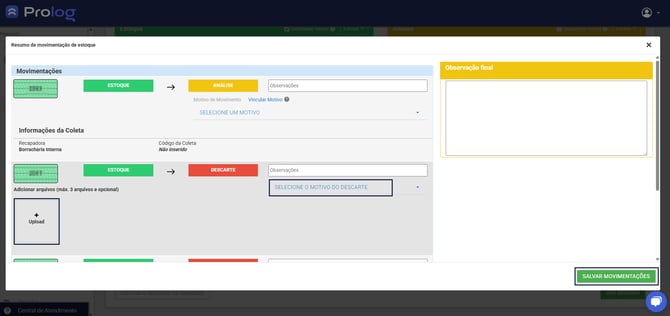
- Selecione o motivo do descarte.
- Se necessário, anexe documentos relevantes, como recibos de compra, registros de manutenção ou fotos do estado do pneu.
- Clique em Criar movimentação.
- Após isso, para concluir e salvar o processo, clique em Finalizar movimentação no canto inferior direito.
Prolog Mobile
Acessando o menu
- Acesse o aplicativo Prolog Mobile.
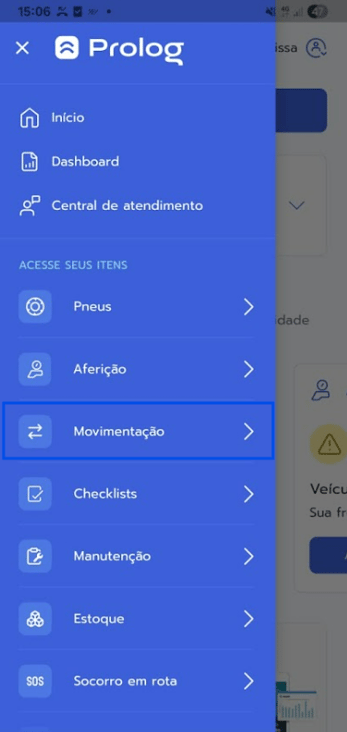
- Vá até a opção Movimentação.
- Serão exibidos dois tipos de movimentação:
- Em veículos
- Avulsos (utilizado para movimentar pneus que estão em estoque para análise ou descarte)
Selecionando os pneus
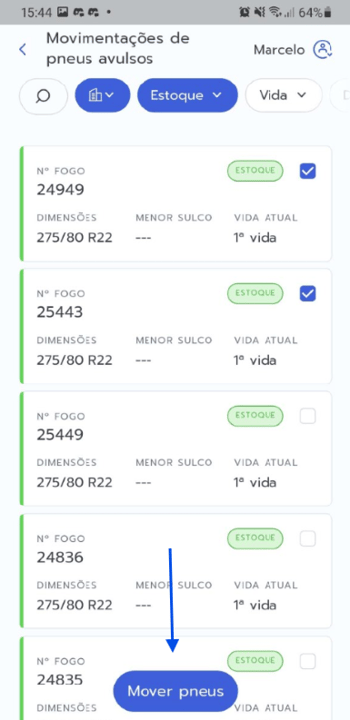
- Escolha a opção Avulsos.
- Selecione o(s) pneu(s) que deseja movimentar.
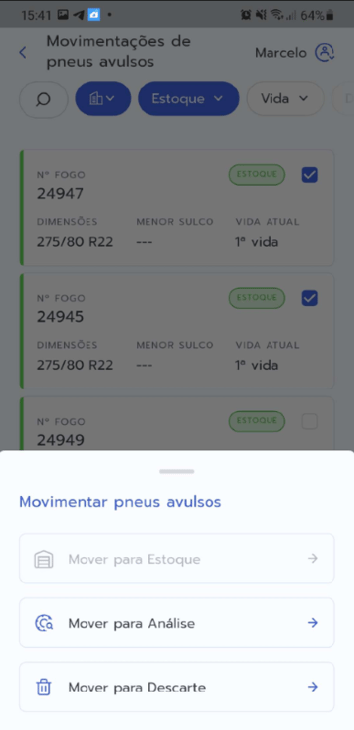
- Toque em Mover Pneus.
- Escolha o destino da movimentação: Análise ou Descarte.
Movimentando para análise
- Selecione a recapadora. Os campos código da coleta e motivo da movimentação são opcionais.
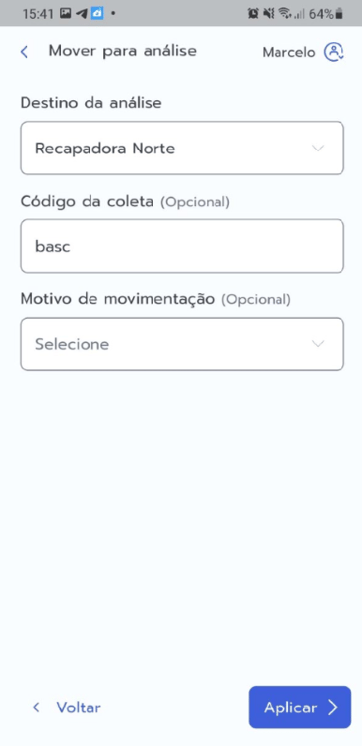
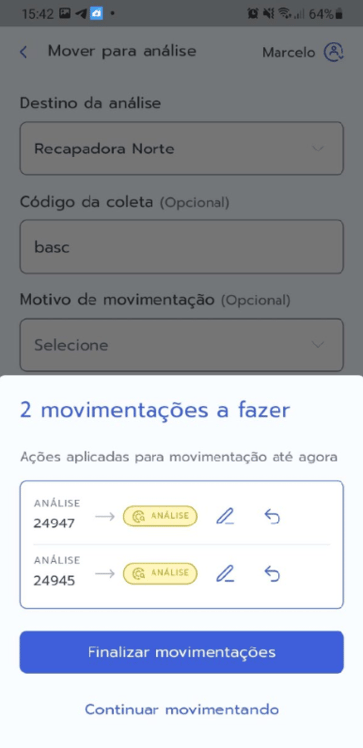
- O sistema exibirá os pneus que serão impactados pela ação. É possível:
- Editar ou remover pneus da seleção
- Continuar movimentando outros pneus
- Seguir para Finalizar Movimentações
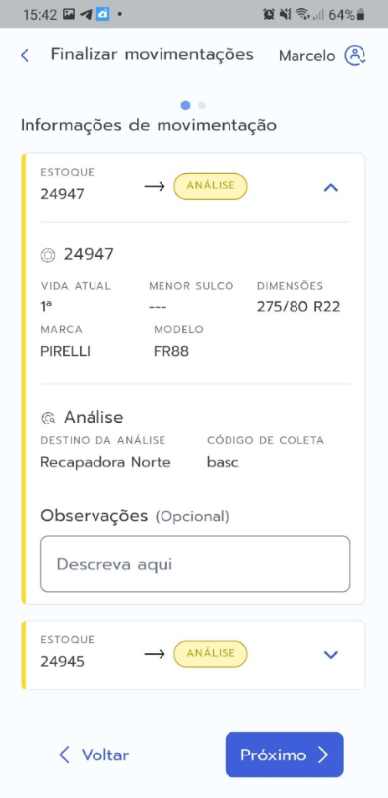
- Antes de finalizar, é possível adicionar observações individuais para cada pneu (opcional).
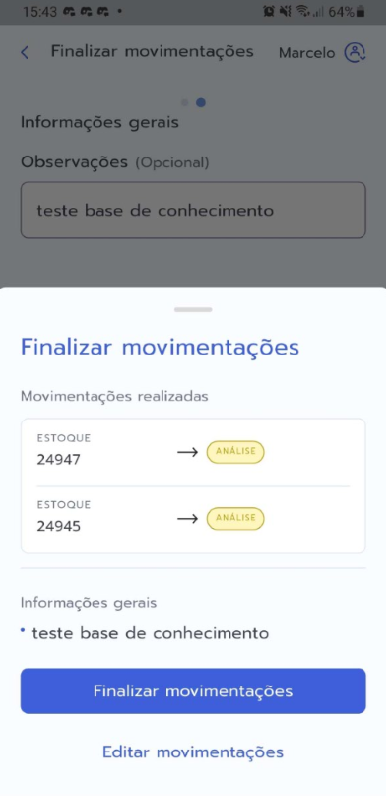
- Em seguida, insira observações gerais da movimentação (opcional).
- Confirme os dados e clique em Finalizar Movimentações.
Movimentando para descarte
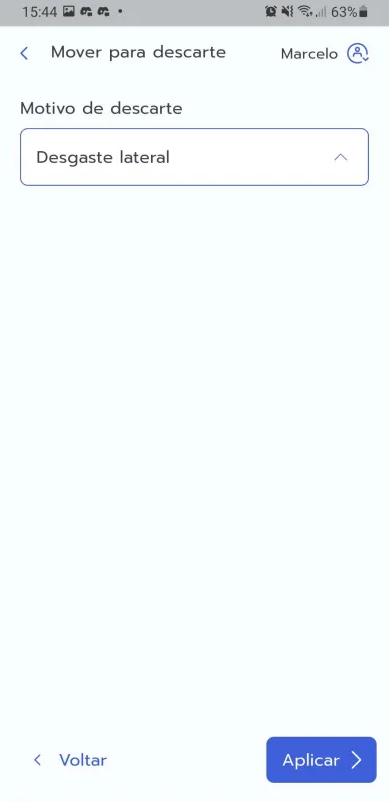
- Após clicar em Mover para Descarte, selecione o motivo do descarte e clique em Aplicar.
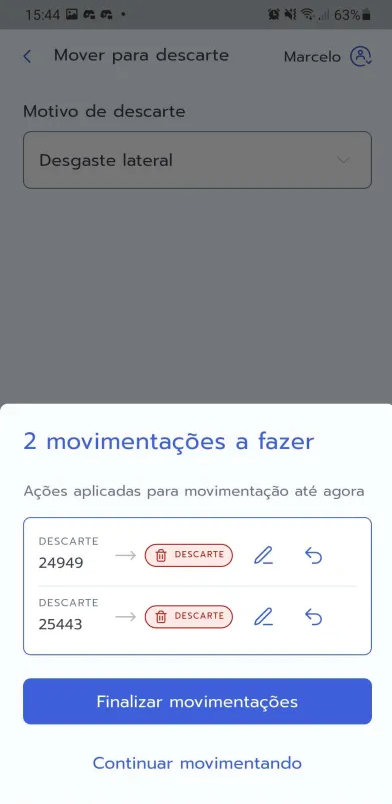
- O sistema exibirá os pneus que serão impactados pela ação. É possível:
- Editar ou remover pneus da seleção
- Continuar movimentando outros pneus
- Seguir para Finalizar Movimentações
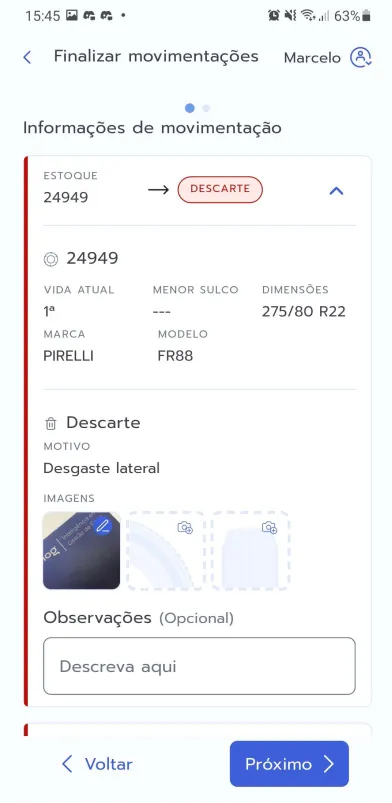
- Para melhor evidência do descarte, é possível:
- Inserir até 3 fotos por pneu (tiradas na hora; não é possível importar da galeria)
- Adicionar observações individuais (opcional)
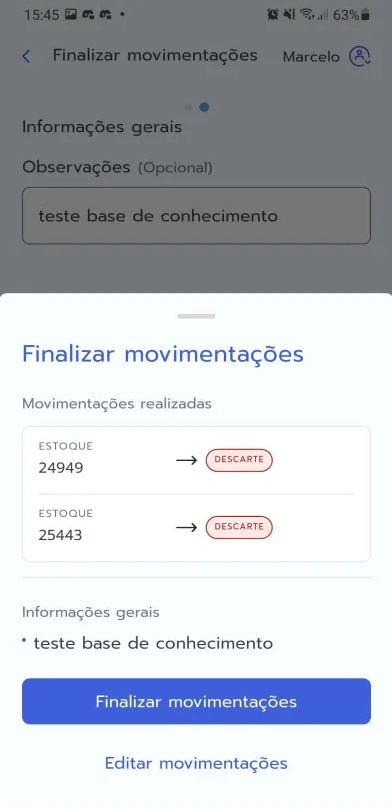
- Insira observações gerais da movimentação (opcional).
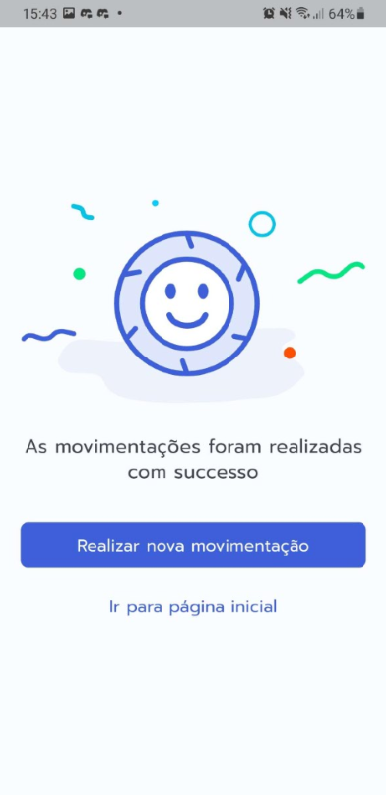
- Confirme os dados e clique em Finalizar Movimentações.

Ficou com dúvidas?
Entre em contato com a nossa equipe de suporte pela Como entrar em contato com a nossa equipe. Estamos prontos para ajudar.