
Importante: Os relatórios estão disponíveis no Prolog Web e no Prolog App, porém a disponibilidade de cada relatório pode variar conforme o dispositivo e as permissões do usuário.
Prolog Web Acessando o menu
- No Prolog Web, acesse: Relatórios > Relatórios de Frota
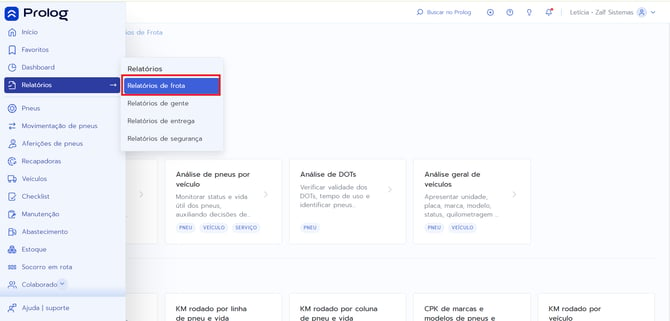
- Localize o relatório desejado utilizando:
- Campo de pesquisa;
- Tags de categorias.
Aplicando filtros
Após abrir o relatório:
- Selecione a Unidade desejada.
- Informe o Período que será analisado.
- Clique para aplicar os filtros
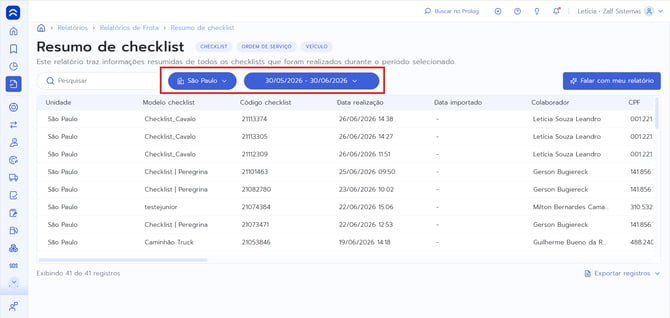
O sistema exibirá automaticamente as informações atualizadas conforme os critérios selecionados.
Exportando o relatório
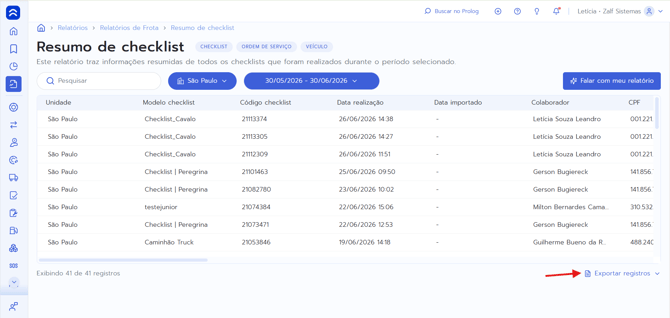
Após visualizar os resultados, clique em Exportar registros para realizar o download das informações.
Prolog App
Acessando o menu
- Abra o Prolog App no smartphone. 📱
- No menu principal, toque em: Relatórios
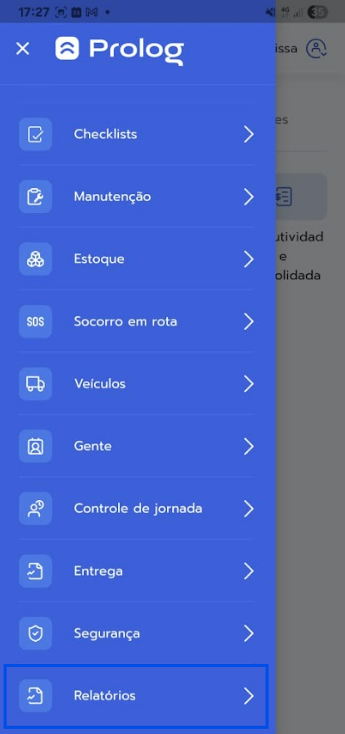
- Selecione a categoria: Checklist
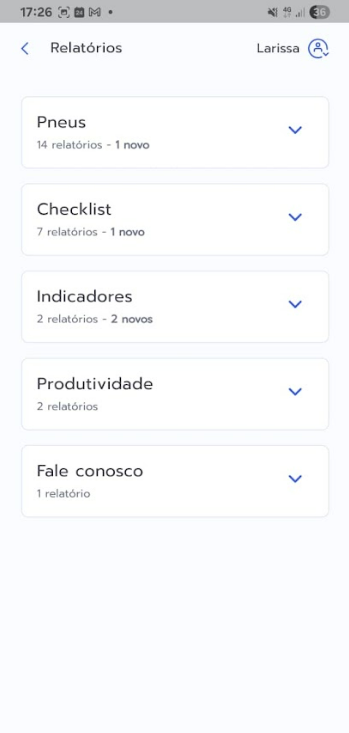
- Escolha o relatório desejado.
- Preencha os filtros solicitados.
- Toque em OK para visualizar as informações.
Observação: Os filtros disponíveis podem variar conforme o relatório selecionado.
Benefícios dos relatórios
Os relatórios de checklist permitem:
- Acompanhar a execução das inspeções da frota;
- Identificar problemas recorrentes;
- Monitorar Ordens de Serviço;
- Avaliar a produtividade da equipe de manutenção;
- Apoiar decisões com base em indicadores da operação.
Versão para mobile
No Prolog App, o acesso aos relatórios é semelhante ao do Prolog Web, porém alguns modelos podem apresentar filtros ou recursos diferentes conforme a versão do aplicativo.
Suporte adicional
Se você:
- Não consegue localizar o relatório desejado;
- Tem dúvidas sobre os filtros disponíveis;
- Não consegue exportar os registros;
- Não encontra determinado relatório no Prolog Web ou no Prolog App;
Entre em contato com a Central de Atendimento e informe:
"Preciso de ajuda para acessar ou visualizar os relatórios de checklist no Prolog."
Ficou com alguma dúvida? Entre em contato com o nosso suporte através da nossa Central de Atendimento! Como entrar em contato com a nossa equipe.